PR
接続したのに「読み込む写真がありません」?Kodak Charmeraの落とし穴
Kodak Charmeraは、首からぶら下げて街に出るだけで撮影が楽しくなるカメラだ。日付入りのざらっとした質感、その場の空気まで閉じ込めてくれるような写真——私は外出時には常にストラップをつけて首にかけて持ち歩いている。昨日も大阪・関西万博開幕1周年イベントに朝から晩まで参加し、一日中シャッターを切り続けた。
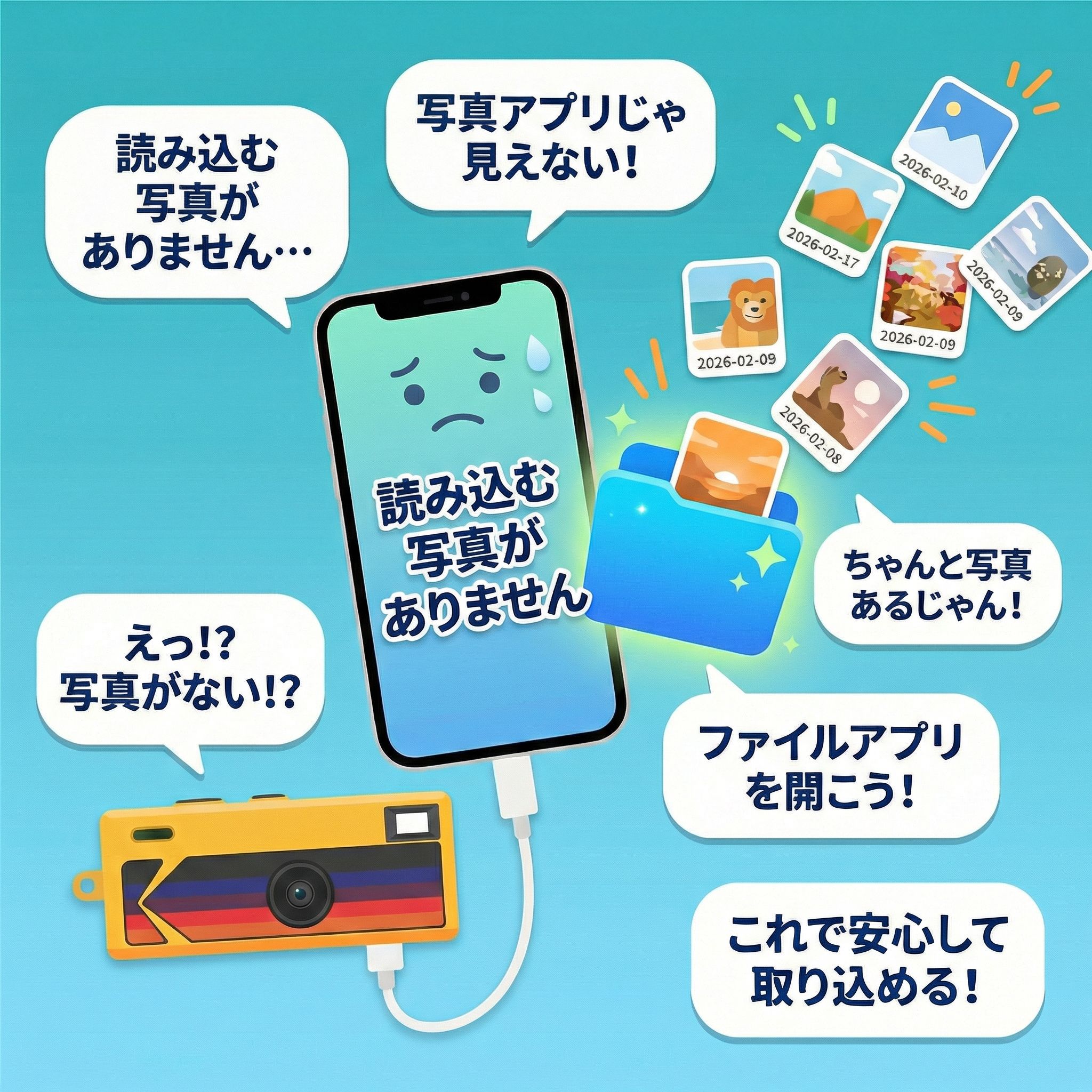
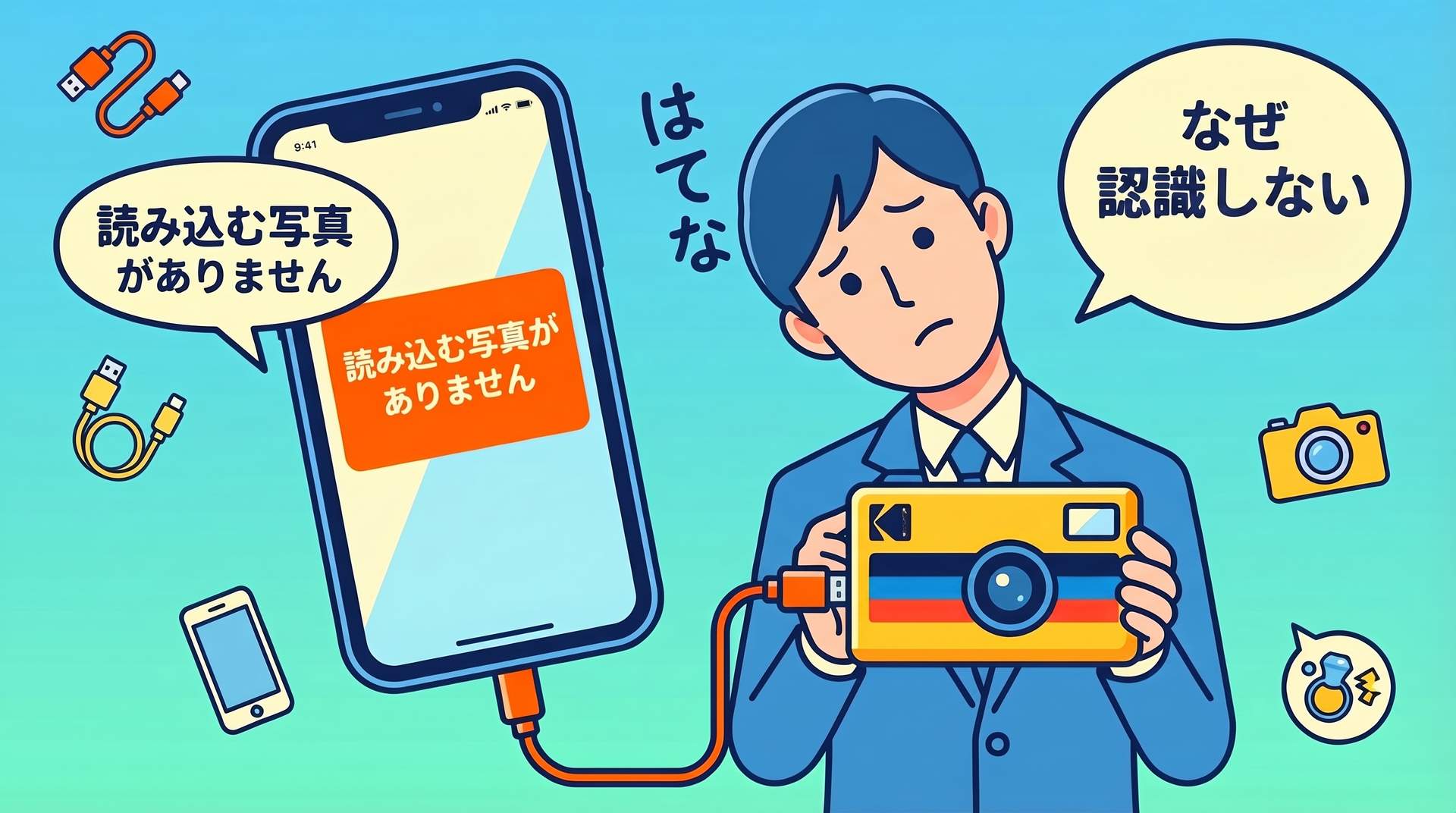
ところが撮りためた写真をiPhoneに移そうとした時、「読み込む写真がありません」と表示される。この瞬間のショックは実際に経験した人にしか分からない。「さっきまで撮れていたよね?」「全部消えた?」「SDカード壊れた?」——不安が次々と押し寄せる。ケーブルを抜き差しし、何度も接続し直しても結果は同じ。
私も最初にこのトラブルに遭遇したとき、iPhoneの中をあらゆる場所で探しまくった。そして解決策を見つけたとき、「なんだ、そういうことか」と思わず声が出た。原因はあなたの操作ミスでも、カメラの不具合でもない。iPhone側の「読み取り方のクセ」が原因で起きる、非常に分かりにくい現象なのだ。
 |

iPhone(USB-C)直結で起きる認識トラブルの現状
USB-Cケーブルでつなげば、何でも簡単にデータ転送できそうに思える。実際、USBメモリや外付けストレージはすぐに認識される。ところがCharmeraのようなトイデジを直接つないだ場合、iPhoneの「写真」アプリが写真を見つけられないことがある。
ここで多くの人が「写真が入っていないのでは?」と誤解してしまうが、実際は写真はちゃんと保存されている。ただ、iPhoneがその保存場所を「写真の場所」だと判断できていないだけだ。
実はiPhone全般で起こりうる「フォルダ認識」の問題
この現象はCharmeraだけの問題ではなく、iPhone全般で起こりうる「フォルダ認識」の仕様が関係している。Charmeraの内部では、写真が少し独特なフォルダ構造で保存されている。ところがiPhoneの写真アプリは「このフォルダに入っているものだけを写真とみなす」という決まりで動いている。その決まりとCharmeraの保存場所が一致しないため、iPhoneは写真を見つけられず「読み込む写真がありません」と表示してしまうのだ。
解決策は「写真アプリ」ではなく「ファイルアプリ」を使うこと
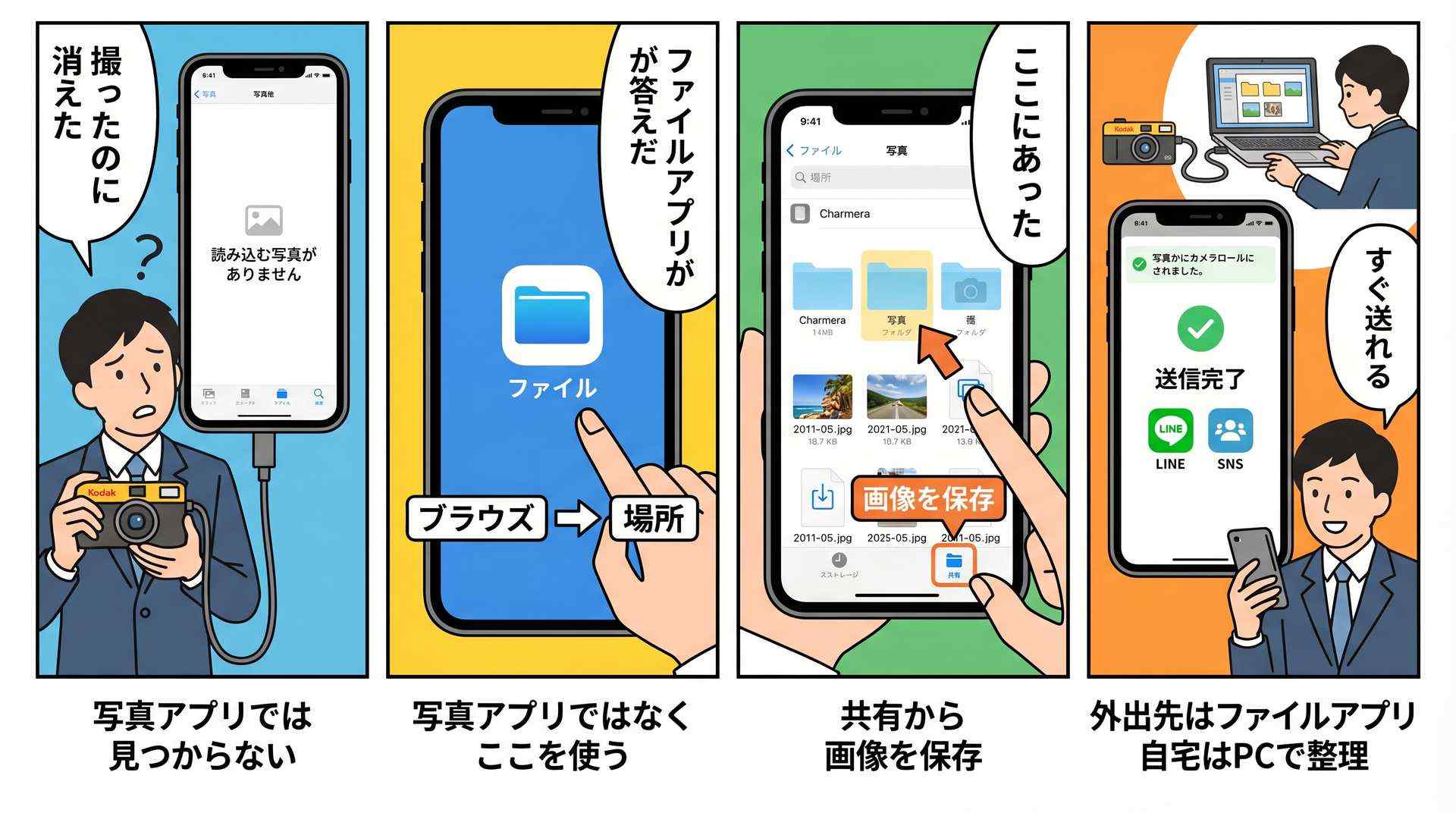
このトラブルの解決策はシンプルだ。写真アプリではなく、iPhone標準の「ファイルアプリ」を使う。ここを入口にするだけで、今まで見えなかった写真が驚くほどあっさり見つかる。
私がこの方法を発見したとき、正直拍子抜けした。あれだけ探し回って、答えはすぐそこにあった。そして解決した瞬間に一番嬉しかったのは、撮影してすぐにiPhoneで確認してLINEやSNSで送れるようになったことだ。それまでは外出先から帰宅してパソコンに取り込むまで誰にも送れなかった。この差は思っていた以上に大きかった。
さらにファイルアプリは、撮影日やファイルサイズを一覧で確認できるため、似た写真の選別や容量を意識した整理もやりやすい。

ステップ1:iPhone標準の「ファイルアプリ」を起動
白地に青いフォルダのアイコン「ファイル」を開く。ここから状況が一変する。
ステップ2:「場所」からカメラを選択してデータにアクセス
「ブラウズ」→「場所」と進むと、接続中のCharmeraが外部ストレージとして表示される。ここを開くと写真フォルダが見つかる。先ほどまで見えなかった写真が、ここではしっかり存在している。
ステップ3:iPhoneのカメラロール(写真アプリ)へ保存する手順
保存したい写真を選び、共有ボタンから「画像を保存」を選択する。これでカメラロールに取り込める。SNS投稿や編集も普段通り可能になる。
どうしても認識しない時に試すべき「接続の儀式」
まれにファイルアプリにも表示されない場合は、以下のコツを試してほしい。
ケーブルの表裏を差し替える(USB-Cの不思議な相性)
向きを変えるだけで認識することがある。不思議だが実際に起きる現象だ。
カメラの電源を入れるタイミングを変えてみる
接続前後の電源オンの順番を変えると、iPhoneの検出タイミングが変わり認識することがある。
充電しながら撮影する場合の注意点
Charmeraは1時間程度でバッテリーが切れるため、長時間の外出では充電対策が必須だ。私は外出時にiPhone16eとケーブルで接続して充電しながら使っている。モバイルバッテリーからの充電も可能で、これだけで一日中撮り続けられる。
ただし充電中は転送モードと充電モードが混在するため、写真を取り込む際はいったんケーブルを抜いて接続し直すことをすすめる。認識が安定しやすくなる。
 |

eddie’s Advice:PCへの直接接続が結局いちばん安定している
最初はSDカードリーダーを使っていたが、今はケーブルでPCに直接接続して写真を取り込むスタイルに落ち着いている。PCはCharmeraを素直に外部ストレージとして認識してくれるので、フォルダ問題に悩まされることがない。
外出先でiPhoneにすぐ取り込みたいときはファイルアプリ経由、自宅ではPCに直接接続——この使い分けが今のベストだ。撮影枚数が多い日(万博イベントなど数百枚撮る日)はPCへの直結が圧倒的に速い。
Charmeraは1枚1枚の容量が小さいため、気づくと軽く数百枚撮っている。どう撮れているか分からないワクワク感がトイデジの醍醐味だが、それゆえに枚数が増えやすい。管理方法を決めておくと、後の整理がずっと楽になる。
 |
結論:Charmeraの写真はファイルアプリ経由で取り込み、管理はPCで
「読み込む写真がありません」の原因は故障ではなく、写真アプリの認識仕様だ。ファイルアプリを使えば写真は確実に見つかり、そのままLINEやSNSで送れるようになる。
外出先ではファイルアプリ経由でiPhoneに取り込み、自宅ではPCに直接接続して整理する。この2つを覚えるだけで、Charmeraの撮影体験が一段上がる。大切な日付入りの思い出を、確実に手元に残そう。



コメント