PR
PC訪問サポートをしていると、Gmailに関する相談を受けることがある。
「会社のメールをGmailで管理したいんですけど、どうすればいいですか」「Googleのカレンダーをチームで共有する方法ってありますか」——こういった質問が、個人事業主やスモールビジネスのオーナーからたびたび寄せられる。
そのたびに私が感じるのは、無料のGoogleアカウントで済む人と、Google Workspaceが必要な人の境界線が、意外と曖昧だということだ。「とりあえず無料で使っています」という方がほとんどで、そもそもGoogle Workspaceという選択肢自体を知らないケースも珍しくない。
私自身もGoogle Workspaceは使っていない。個人ブロガーとして運営している分には、無料のGmailとGoogleドライブで十分だからだ。しかし現場で相談を受けるうちに、「自分なりに一度きちんと整理しておくべきだ」と思うようになった。この記事は、そのために調べ・考えた記録だ。
そもそもGoogle Workspaceとは何か
Google Workspaceとは、Googleが提供する法人・ビジネス向けのクラウドサービスだ。Gmail、Googleドライブ、Googleカレンダー、Meet(ビデオ会議)、ドキュメント、スプレッドシートなど、おなじみのGoogleツール群を業務用に強化・統合したもので、月額料金を払って利用するサービスである。
「普段使っているGoogleと何が違うの?」と思うかもしれない。結論から言うと、最大の違いは「独自ドメインのメールアドレスが使えること」と「組織全体を管理できること」の2点だ。
たとえば、@gmail.comではなく @yourcompany.com というアドレスでメールを送受信できるようになる。取引先への印象は明らかに変わる。個人アカウントで業務連絡をしている会社と、独自ドメインのメールを使っている会社では、信頼感がまるで違う——これは訪問サポートをしていて何度も感じてきたことだ。
無料GmailとGoogle Workspaceの違いを整理する
無料のGoogleアカウント(@gmail.com)でも、GmailやドライブやMeetは使える。では何が違うのか。主要な差分を整理してみよう。
①ストレージ容量
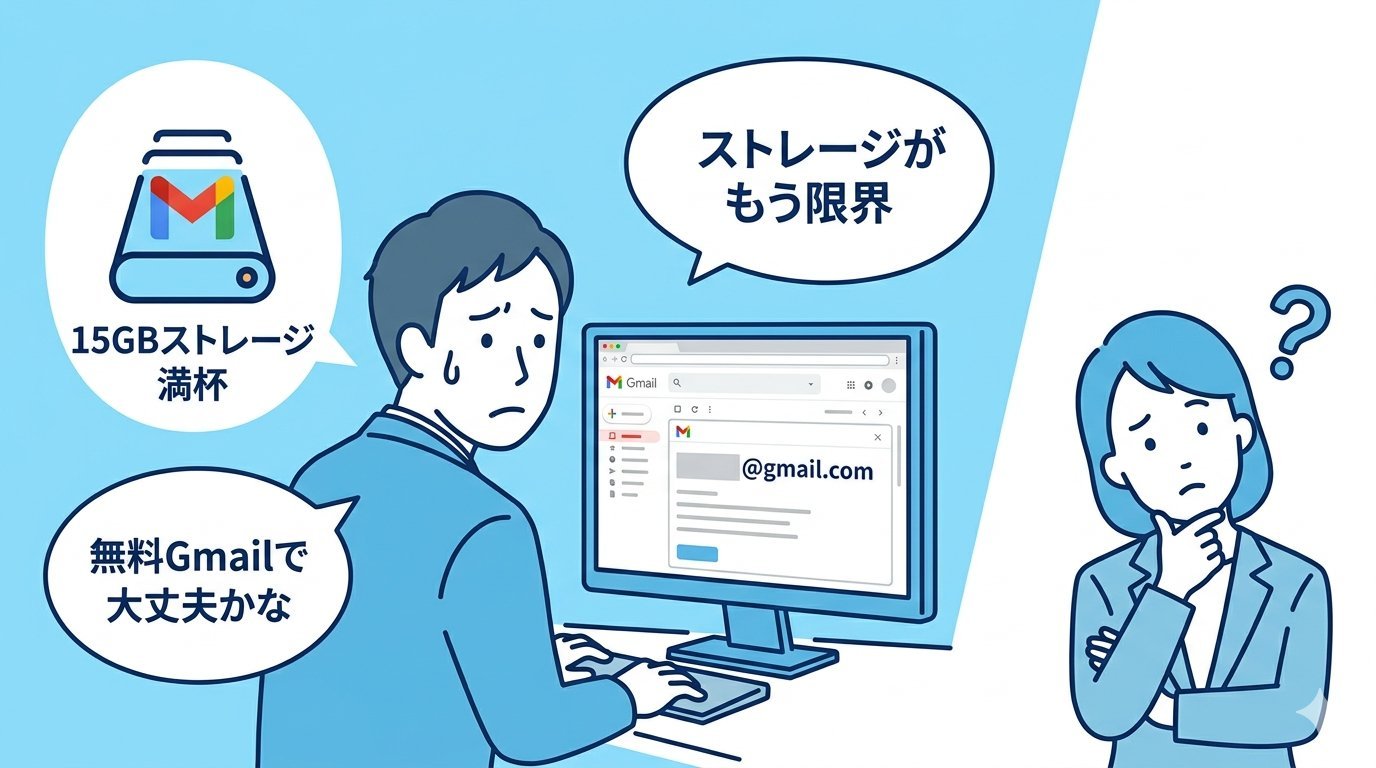
無料版はGmail・ドライブ・フォト合計で15GB。一見多いように見えるが、業務ファイルをチームで共有し始めると意外と早く埋まる。Google Workspaceでは最低プラン(Business Starter)でも1ユーザーあたり30GBのストレージが確保され、上位プランでは2TB以上になる。
②管理コンソールの有無
これが個人利用と法人利用の最大の分岐点だ。Google Workspaceには「管理コンソール」という機能がある。管理者がユーザーのアカウントを一元管理でき、退職者のアカウント停止やデータ消去、セキュリティポリシーの一括適用などが可能になる。無料版にはこの機能がない。社員が個人アカウントで業務データを管理している状態は、退職時にデータを持ち出されるリスクがある。
③独自ドメインメールの扱い
無料版のGmailでも、独自ドメインのメールをGmailで受信するよう設定することはできた。ただし、2026年以降はブラウザ版GmailでのPOP受信ができなくなっており、この方法はすでに使えなくなっている。業務で独自ドメインメールを使いたいなら、Google Workspaceへの移行が事実上の前提になる。
④GeminiなどAI機能の統合
2025年3月の料金改定以降、Google WorkspaceにはAI「Gemini」の機能が標準搭載された。メールの要約・下書き作成、スプレッドシートのデータ分析支援など、業務の中でAIが横断的に使えるようになっている。無料版でもGeminiは使えるが、Workspaceとの深い統合(全アプリ横断での活用)はBusiness Standard以上のプランが必要だ。

料金プランの概要
Google WorkspaceのBusinessプランは現在4種類ある(2025年3月改定後の価格)。
①Business Starter:年払いで1ユーザーあたり月額800円(月払いは950円)。基本的なメール・カレンダー・ドライブ・Meet機能を使える最安プラン。ストレージは30GB。
②Business Standard:年払いで1ユーザーあたり月額1,600円(月払いは1,900円)。ストレージが2TB、Meet録画機能、Geminiの全Workspaceアプリ統合対応など、業務効率化を本格的に進めたいチームに向いている。
③Business Plus:年払いで1ユーザーあたり月額2,500円(月払いは3,000円)。ストレージ5TB、Meet参加者500名まで対応。中規模以上の組織向け。
④Enterprise:料金は要問い合わせ。大企業向けの最上位プラン。
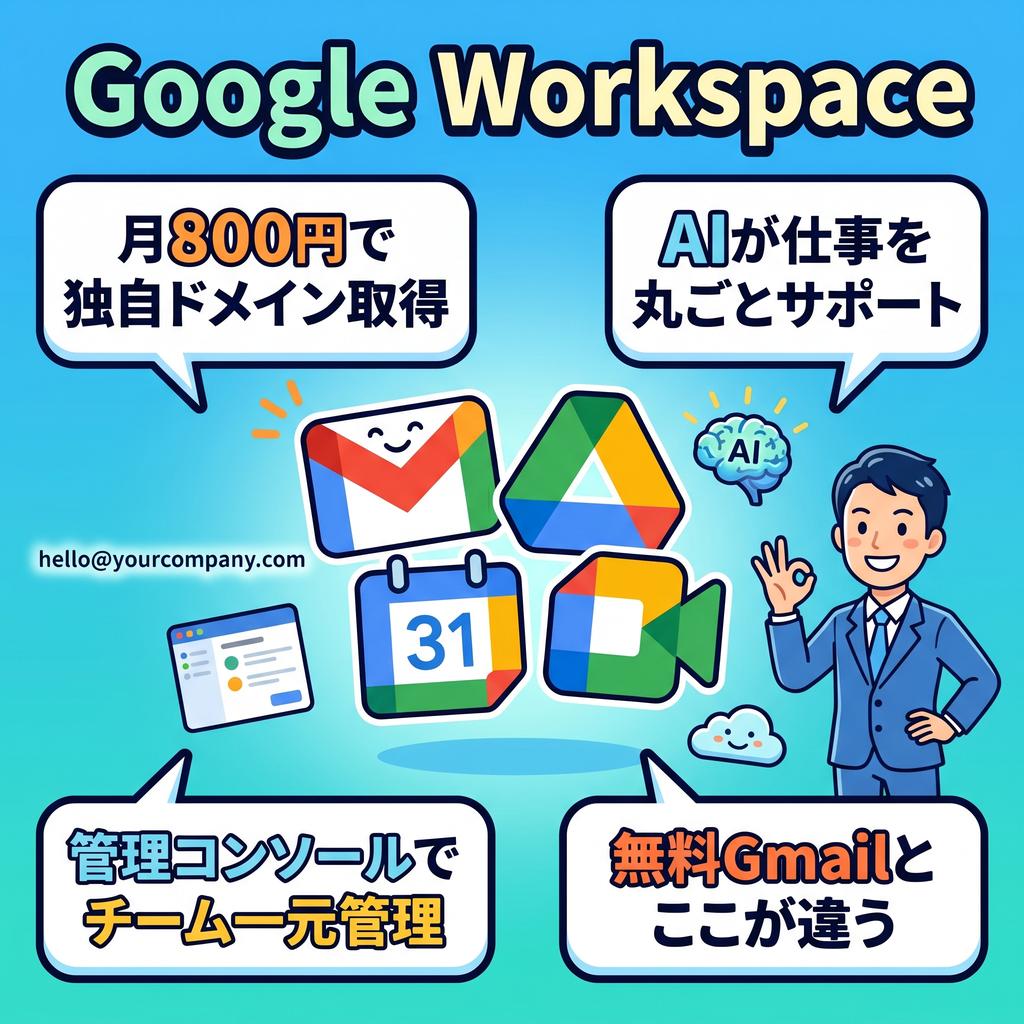
個人事業主やフリーランスで独自ドメインメールを持ちたいだけなら、Business Starterが最もコストパフォーマンスに優れた選択肢だ。月800円で独自ドメインのメール環境が整い、Gemini in Gmailも使える。
Google Workspaceを始めるなら「ムームードメイン」が窓口として使いやすい
Google Workspaceを契約するには、独自ドメインが必要になる。ドメインとは、インターネット上の「住所」にあたるもので、@以降の文字列(例:yourcompany.com)のことだ。年間1,000〜3,000円程度で取得できる。
国内でよく使われているドメイン取得サービスのひとつがムームードメインだ。操作画面がシンプルで、初心者でも迷わず登録できる点が特徴で、Google Workspaceとのセット運用に関するガイドも公開されている。
ドメインを取得したあとは、サーバーかGoogle WorkspaceのどちらにそのドメインのDNS設定を向けるかを決める必要がある。WordPressブログも同時に運営したい場合は、エックスサーバーのような信頼性の高いレンタルサーバーと組み合わせるのが定番の構成だ。ドメインを1つ持っておけば、メールもブログも同じドメインで統一できる。
「無料Gmailで十分」な人と「Workspaceが必要」な人の分岐点
PC訪問サポートの現場感覚でいうと、以下のいずれかに当てはまる人はGoogle Workspaceへの移行を真剣に検討すべきだと思う。
①複数人でメールやファイルを共有・管理したい
②取引先に独自ドメインのメールアドレスを使いたい
③退職者のアカウント管理・データ保護をきちんとやりたい
④AI(Gemini)を業務のあらゆる場面で使い倒したい
逆に、個人でブログや副業をやっているだけなら、無料のGmailで十分だ。私自身もそうだし、個人利用の範囲では無料版で不便を感じる場面はほとんどない。
ただし「将来チームを作りたい」「独自ドメインのメールで仕事したい」と思い始めたタイミングが、乗り換えを考えるベストなタイミングだ。後から移行するより、最初からWorkspaceで環境を整えておく方が、データの引き継ぎや設定の手間が少なくて済む。
eddie’s Advice
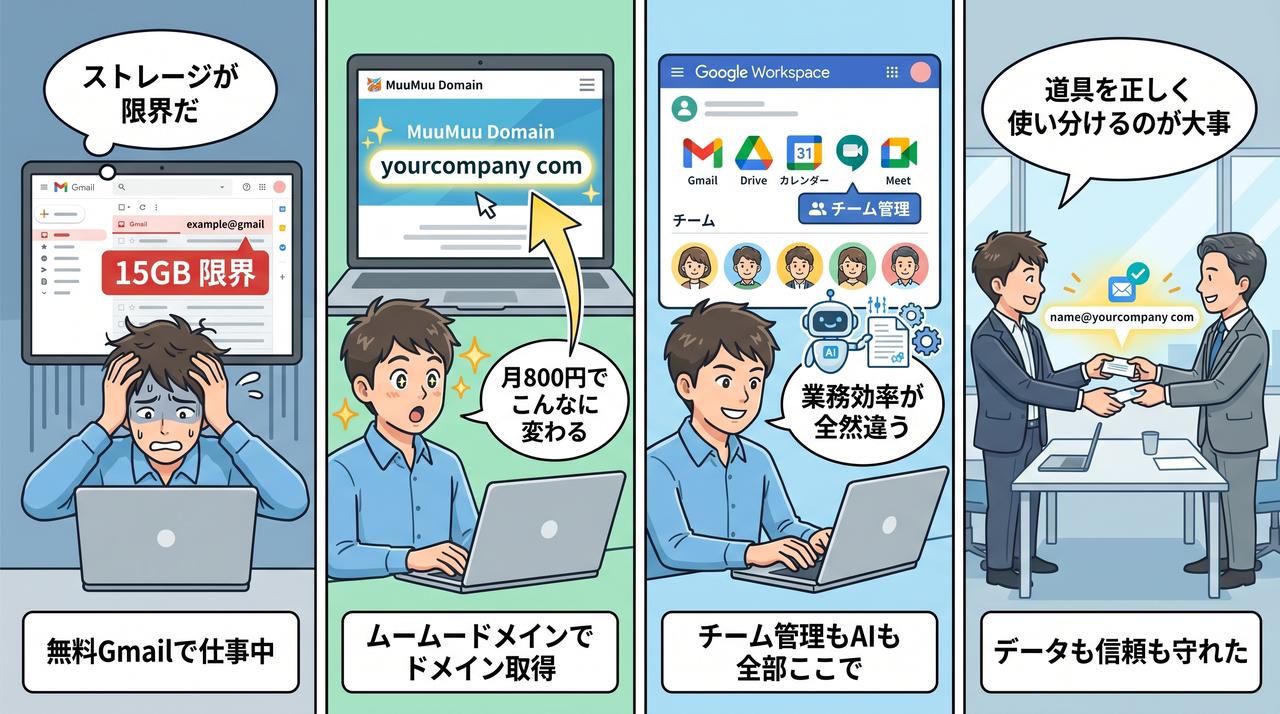
私がPC訪問サポートをしていて感じるのは、「無料だから」という理由だけでツールを選んでいる人が多いということだ。無料であること自体は悪くない。しかし、無料版で運用しているうちに蓄積されたデータが「誰のものか」「退職者が持ち出せる状態にないか」を考えたことがあるだろうか。Google Workspaceへの移行は単なるコスト増ではなく、ビジネスのデータと信頼を守るためのインフラ投資だ。月800円で独自ドメインメール・管理コンソール・AI統合環境が手に入るなら、個人事業主でも十分に検討に値する。道具を正しく使い分けることが、仕事の質を決める。
結論:「今の自分に必要か」を基準に判断する
Google Workspaceは、無料のGoogleアカウントを「仕事向けに本格化」させるサービスだ。独自ドメインメール・大容量ストレージ・管理コンソール・AI統合——これらが必要なら、月800円のBusiness Starterから始める価値は十分にある。
まずはドメインを取得することが第一歩だ。ムームードメインでドメインを確保しておけば、Google Workspaceへの移行もWordPressブログの開設も、いつでもスムーズに動き出せる。

\登録料・利用料はもちろん無料!/


コメント