
PR
実はこれ、AIを乗り換えたり、使い分けたりしようとする人がほぼ全員ぶつかる壁です。せっかく育てた設定をリセットしなければならないのは、時間も手間もかかるし、何より「またあの長い説明を打ち込むのか…」という気持ちになりますよね。
でも、もう大丈夫です。2026年3月、Claude側がついに公式の引越しツールを用意してくれました。操作はとてもシンプルで、スマホでもパソコンでも、AIに詳しくない方でも迷わず使えるように設計されています。この記事では、その手順をいちばんやさしい言葉で、ひとつひとつご説明していきます。
動画出典:Anthropic
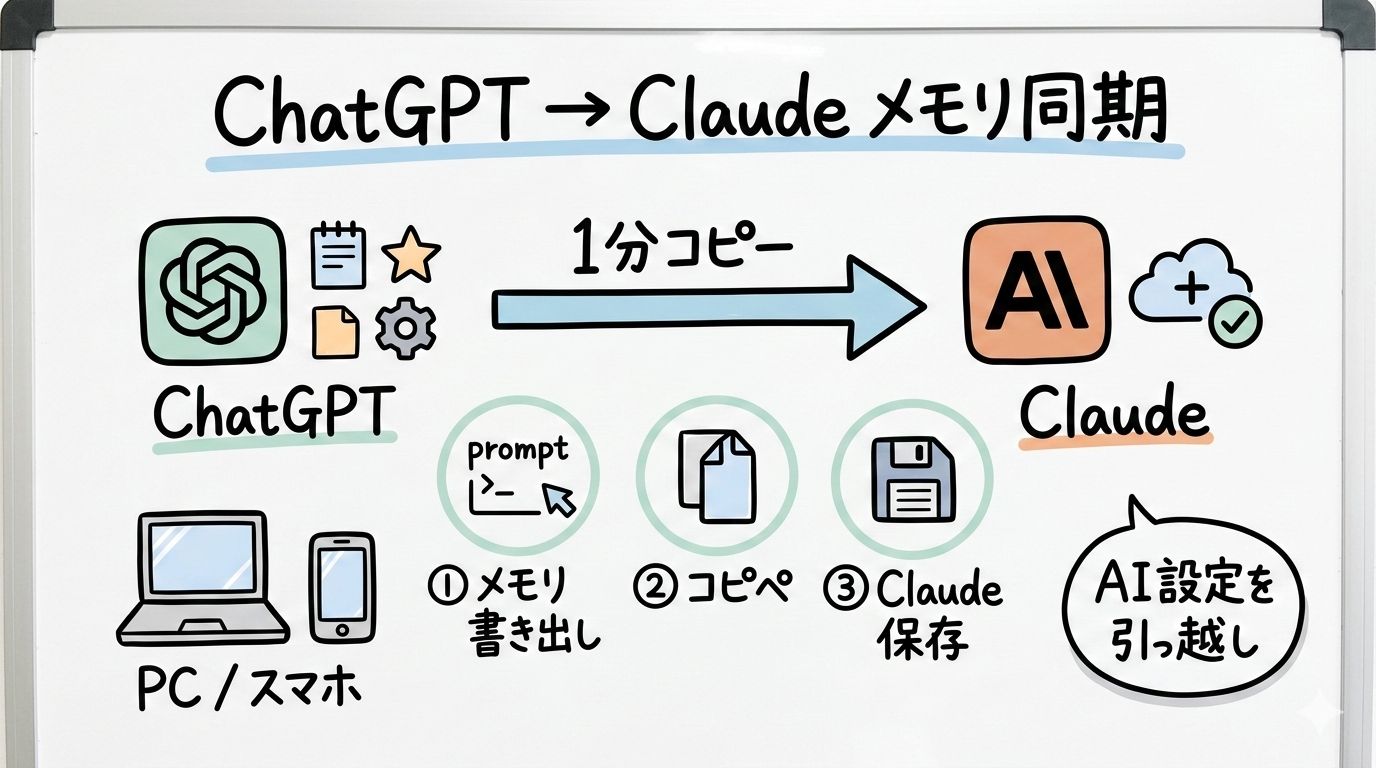
ChatGPTで育てた「自分好みの設定」をそのままClaudeへ
「もう一度教え直す」手間はもういりません
ChatGPTを使い込んでいると、自然と「このAIは自分のことをわかってくれている」という感覚が育ってきます。たとえば、返答を短くまとめてほしい、専門用語は使わないでほしい、自分の仕事は営業職でお客さんへのメール文をよく作る、といった情報を、会話を重ねるうちにAIが覚えていってくれるからです。
こうした情報は、ChatGPTの中では「メモリ」と呼ばれる仕組みで保存されています。ユーザーが特別な操作をしなくても、会話の中からAIが自動的に大事なことを記録してくれる、とても便利な機能です。しかしこのメモリは、当然ながらChatGPTの中にしかありません。Claudeには引き継がれません。だから今まで、乗り換えようとした人は最初からやり直すしかなかったのです。
それが今回、まるごと解決されました。ChatGPTに蓄積されたあなたのメモリを、文章として取り出して、Claudeに渡すというシンプルな流れで引越しができるようになったのです。たった3つのステップで完結します。もう「また一から教え直す」という手間は必要ありません。
2026年3月、ついに登場した公式の引越しツール
この機能は、Claude側が2026年3月に正式に提供を開始した「メモリインポート機能」というものです。難しい名前に聞こえるかもしれませんが、内容はとてもわかりやすいものです。要するに、ChatGPTの記憶をコピーして、Claudeに貼り付けるだけという仕組みです。
特別なアプリを追加でインストールする必要はありません。ClaudeとChatGPT、それぞれのサービスにアクセスできる環境があれば、それだけで準備完了です。操作にかかる時間もおよそ60秒ほど。初めての方でも安心して取り組めます。
では実際に、どう操作するのかを次のセクションで詳しく見ていきましょう。
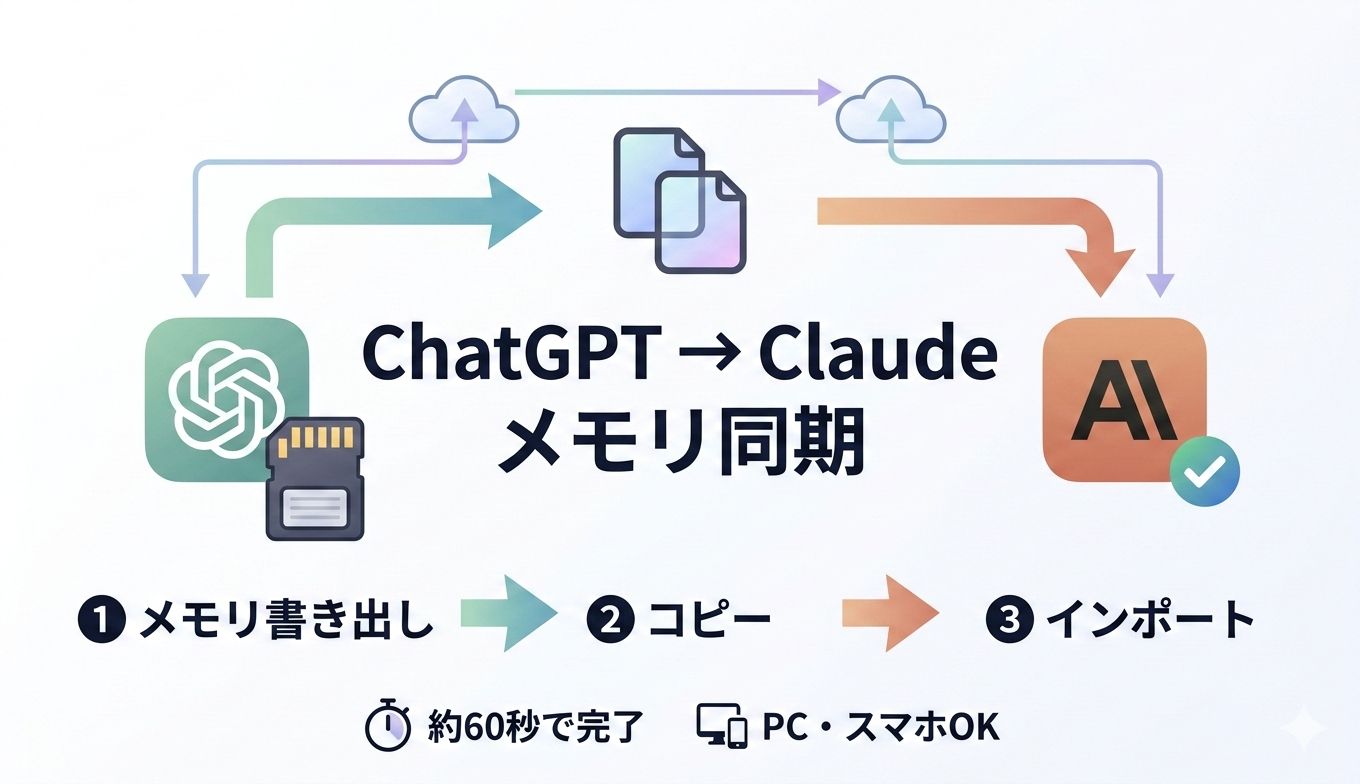
わずか60秒!Claude「メモリインポート機能」の全手順
ステップ1:Claudeから「魔法の指示」をコピーする
まず最初に、Claudeのサービスにアクセスします。パソコンであればウェブブラウザでclaude.aiを開き、スマホであればClaudeの公式アプリ、またはブラウザからアクセスしてください。ログインした状態であることを確認しましょう。
ログインできたら、画面の左側にある設定メニューを探してください。そこに「メモリ」または「記憶」に関する項目があります。その中に「ChatGPTからインポートする」というボタンやリンクが表示されているはずです。動画でも操作画面を紹介していますので、画面のどのあたりを見ればいいか確認しながら進めてみてください。
その画面には、Claude側があらかじめ用意した「指示文」が表示されます。これをそのままコピーします。パソコンであれば文字を選択してCtrlキーとCキーを同時に押す、スマホであれば文字を長押しして「コピー」を選ぶ、という操作でコピーできます。この指示文こそが「魔法の指示」です。次のステップでChatGPTに使います。
ステップ2:ChatGPTに貼り付けて「記憶」を書き出す
次に、ChatGPTを開いてください。パソコンであれば新しいタブでchatgpt.comにアクセスするとスムーズです。スマホであればアプリを切り替えて、ChatGPTのアプリかブラウザを開きます。
ChatGPTが開いたら、いつも会話を入力する欄に、先ほどコピーした指示文を貼り付けます。貼り付けの操作は、パソコンであればCtrlキーとVキーを同時に押す、スマホであれば入力欄を長押しして「貼り付け」を選ぶ、という方法です。貼り付けたら、そのまま送信ボタンを押してください。
するとChatGPTが、これまであなたとの会話の中から覚えてきた情報、つまりあなたのメモリの内容を、文章として整理して返してくれます。これがあなたの「記憶の書き出し」です。長い文章が返ってくることもありますが、慌てなくて大丈夫です。その文章を全部まとめてコピーしてください。
ステップ3:Claudeに貼り付けて「引越し」完了!
最後のステップです。先ほどのClaudeの画面に戻り、コピーした文章を指定の欄に貼り付けます。画面上に「ここに貼り付けてください」という入力欄が表示されているはずです。貼り付けたら、確認ボタンや保存ボタンを押してください。
これだけです。Claudeがその内容を読み取り、あなたの好みや背景情報として記憶してくれます。次の会話からは、ChatGPTで育てていた設定をClaudeが引き継いだ状態でやり取りができるようになります。たった3ステップ、60秒ほどの作業で、引越しは完了です。
【デバイス別】パソコン・スマホそれぞれの操作のコツ
パソコン:広い画面でスムーズにコピペする手順
パソコンでこの操作を行う場合は、ブラウザのタブを2つ開いておくのがいちばんスムーズです。ひとつのタブにClaude、もうひとつのタブにChatGPTを開いておけば、タブをクリックするだけで切り替えができ、コピーと貼り付けをテンポよく進められます。
文字をコピーするときは、マウスでドラッグして選択してからコピーする方法と、キーボードのCtrlキーとAキーで全選択してからコピーする方法があります。ChatGPTが返してきた文章が長い場合は、全選択のほうが確実です。貼り付けはCtrlキーとVキーで行います。この3つのショートカット、Ctrl+A、Ctrl+C、Ctrl+Vを覚えておくだけで、作業がぐっと楽になります。
スマホ:アプリとブラウザ、どちらで操作すべき?
スマホで操作する場合、Claudeはアプリとブラウザのどちらでもこのインポート機能が使えますが、設定メニューへのアクセスのしやすさという点では、ブラウザ版のほうが画面の情報量が多く、ボタンを見つけやすい場合があります。もしアプリで操作していて設定項目が見当たらない場合は、スマホのブラウザでclaude.aiを開いてみてください。
ChatGPTについても同様に、アプリとブラウザのどちらでも操作できます。スマホでのコピーは、文字を長押しすると選択モードになり、左右のつまみを動かして範囲を広げてからコピーを選ぶ、という流れです。長い文章を全部選ぶのが難しい場合は、一度全選択ボタンが表示されないか確認してみてください。
eddie’s Advice
ここで少し、考え方を変えてみませんか。多くの人がAIサービスの変更を「乗り換え」という言葉で表現します。スマホを買い替えるとか、銀行口座を移すとか、そういうイメージです。でも実は、今回紹介したインポート機能を使うと、体験はまったく違うものになります。
乗り換えではなく、同期です。スマートフォンを新しく買ったとき、クラウドからデータを同期すれば、連絡先も写真も設定もそのまま引き継がれる、あの感覚に近いものです。あなたがChatGPTとの会話の中で積み上げてきたもの、それはあなた自身の情報や好みのかたちです。それをClaudeに渡すことで、Claudeはあなたのことを最初から少し知っている状態でスタートできるのです。
ここで大切にしてほしいのは、AIは使えば使うほど、あなたに合ってくるという感覚です。育てる楽しみをゼロからではなく少し先から始めさせてくれるこの機能は、ChatGPTで積み上げた経験と信頼関係の土台を持ったまま、Claudeという新しいパートナーと歩み始めるための「世界を広げるツール」なのです。
結論:お気に入りのAI環境をどこでも再現しよう
この記事でお伝えしたかったことを、最後にひとつにまとめます。あなたがAIとの会話の中で育ててきた設定や好みは、特定のサービスに縛られる必要はないということです。
今回紹介したClaudeのメモリインポート機能を使えば、ChatGPTで積み上げてきたあなただけの環境を、Claudeにそのまま持ち込むことができます。操作はたったの3ステップ、時間にして60秒ほど。難しい知識は何もいりません。パソコンでもスマホでも、今日からすぐに試せます。
AIを使いこなせるかどうかは、知識の量よりも、一歩踏み出してみる気持ちにかかっています。ぜひ、気軽な気持ちで試してみてください。あなたのお気に入りのAI環境は、これからどこへでも連れていけます。


コメント