PR
チャットしてたら、Claudeが絵を描き始めた
AIに話しかけていたら、突然グラフィックが画面に現れた。そんな体験をしたことはあるだろうか。
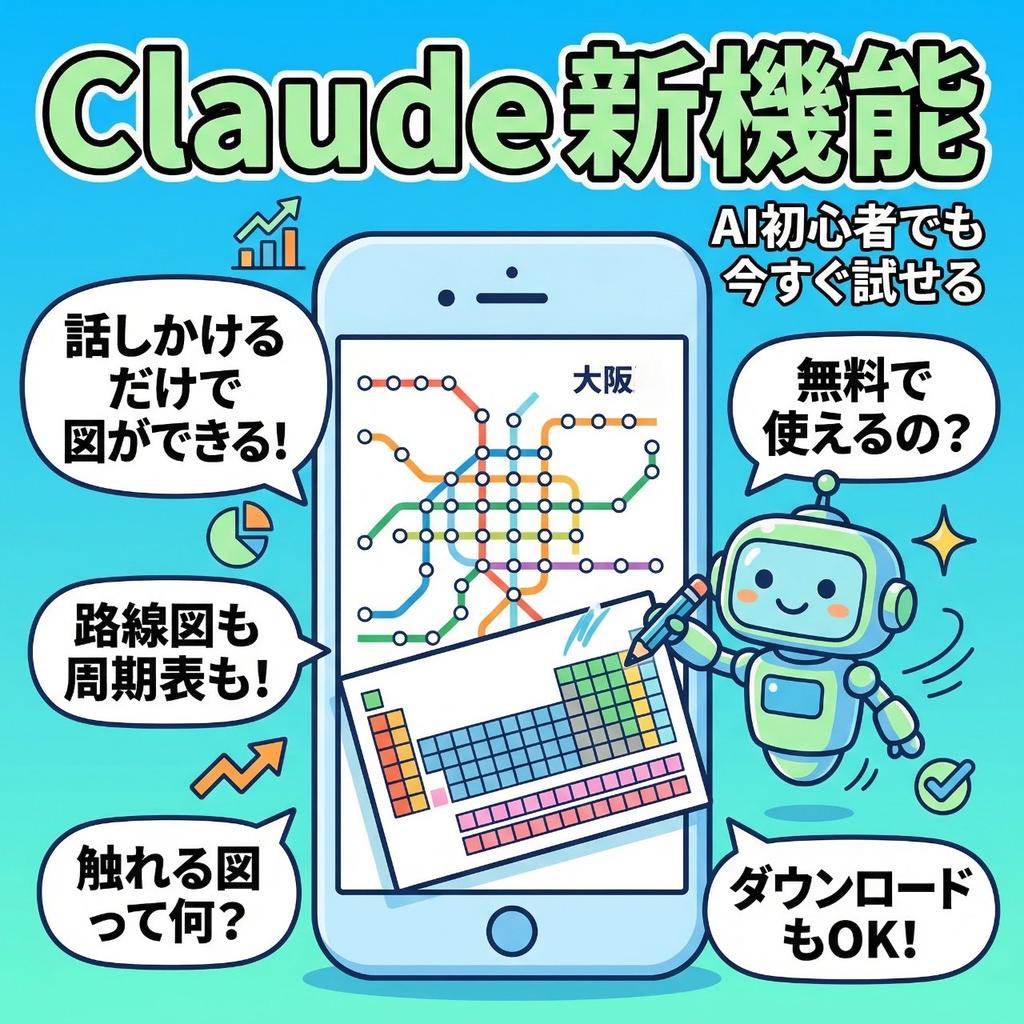
2026年3月、Anthropicが開発するAIアシスタントClaudeに、チャット中にインタラクティブなビジュアルを自動生成する機能が追加された。むずかしい操作は何もいらない。ただ「周期表を見せて」「路線図を描いて」と入力するだけで、Claudeがその場でビジュアルを組み立て、チャット画面の中に表示してくれる。
この記事では、AI初心者の方に向けて、この新機能が「何ができるのか」「どういう仕組みなのか」「他のAI画像生成ツールとは何が違うのか」をわかりやすく解説する。むずかしい専門知識は一切不要なので、ぜひ最後まで読んでほしい。

周期表も路線図も——「文字だけAI」がビジュアルで答える時代へ
これまでのAIチャットは、基本的に「文字で答えるもの」だった。何かを質問すれば、テキストで返ってくる。それだけでも十分に便利だが、複雑な情報になればなるほど、文章だけでは伝わりにくいという限界があった。
たとえば「元素の種類を教えて」と聞かれたとき、文章で118個の元素を列挙するよりも、色分けされたインタラクティブな周期表を見せたほうが、圧倒的にわかりやすい。「大阪の地下鉄路線を説明して」と頼まれたときも、文字で路線名を並べるより、実際に路線図を描いて示すほうが直感的だ。
Claudeの新機能は、まさにこの「文字の限界」を突き破るアップデートだ。AIが自ら「ここはビジュアルで見せたほうがいい」と判断し、自動的に図を生成してくれる。もちろん、こちらから「図として描いて」「視覚化して」と明示的にお願いすることも可能だ。
無料プランでもOK!今すぐ誰でも試せる
気になるのは「有料プランが必要なの?」という点だろう。答えは「無料プランでも使える」。Claudeの公式サイトにアクセスし、無料アカウントを作るだけで、このインタラクティブビジュアル機能をすぐに体験できる。
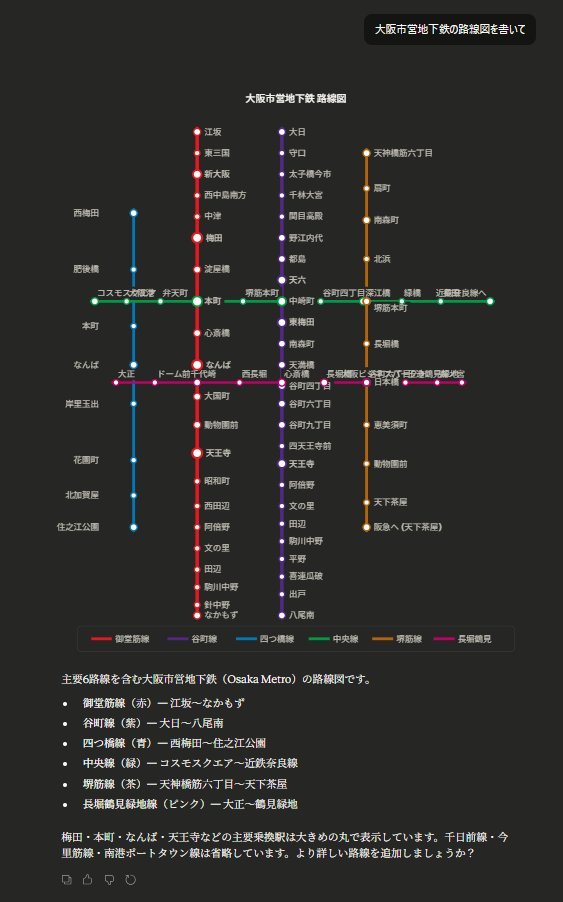
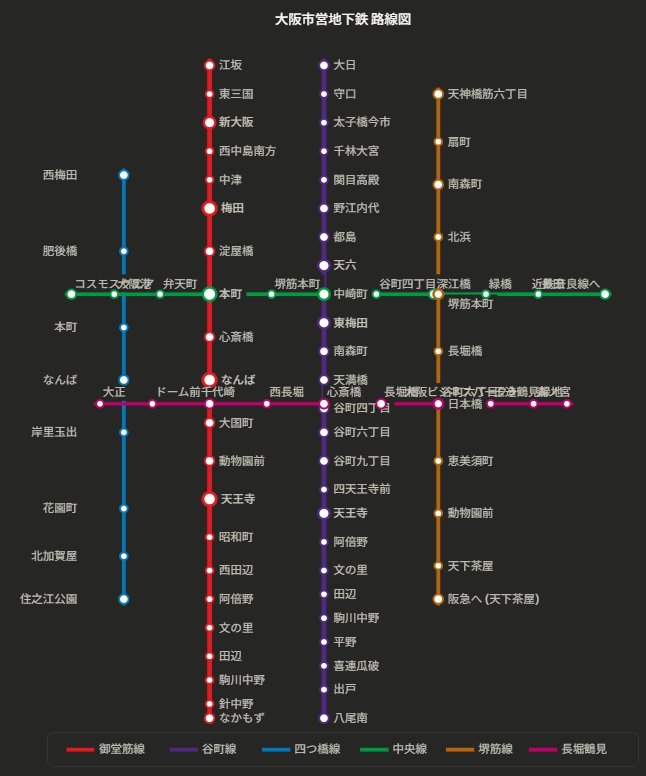
実際にeddieも試してみた。大阪市営地下鉄の路線図をClaudeに描いてもらうと、各路線が色分けされた図がチャット画面の中にリアルタイムで組み上がっていく様子は、正直なところかなり衝撃的だった。AIが「考えながら描いている」プロセスが目の前で展開されるような感覚で、これまでのテキストAIとは明らかに次元が違う体験だった。
スマートフォンでも同様に動作するため、パソコンを持っていない方でも気軽に試すことができる。
この機能の正体——何ができて、何ができないのか
「すごそうなのはわかったけど、具体的にどういう仕組みなの?」という疑問を持つ方も多いだろう。ここを理解しておくと、この機能をより上手に使いこなせるようになる。
Claudeが生成するビジュアルは、SVG・HTML・Chart.jsといったウェブ技術を使って構成されている。平たく言えば、「ウェブページと同じ技術でできた図」だ。だからこそ、ただの静止画像とは違う、インタラクティブな動きが実現できる。
ただし、これを使うためにHTMLやSVGの知識が必要かというと、まったくそんなことはない。利用者はあくまで「日本語で話しかけるだけ」でよく、技術的な処理はすべてClaude側が自動で行う。

ただの「画像」じゃない——マウスで動く・クリックで情報が出てくる
この機能の最大の特徴は、生成されたビジュアルがインタラクティブであることだ。
実際の検証によると、Claudeが生成した周期表は、各元素にマウスを重ねると原子量が表示され、さらにクリックするとClaudeがその元素の詳細を説明してくれる仕様になっているという。単なる「絵」ではなく、「触れる図」「会話できる図」として機能しているのだ。
これは従来のAIツールにはなかった体験で、学習・調査・資料作成など、さまざまな場面での活用が期待できる。たとえば、複雑な業務フローの整理、データのグラフ化、地図・路線図・組織図の可視化など、「文章では伝わりにくいもの」をすべてビジュアルに変換できる可能性がある。
図はHTMLでダウンロードできる——資料や勉強にも使える
もうひとつ見逃せないのが、生成したビジュアルをHTMLファイルとしてダウンロードできる点だ。チャット画面のメニューから操作するだけで、ローカルに保存できる。
保存したHTMLファイルをブラウザで開けば、Claude上と同じインタラクティブな図がそのまま再現される。つまり、インターネット接続がない環境でも、ダウンロードさえしておけば活用できるということだ。
プレゼン資料の補足図、社内勉強会の教材、自分用のメモ——使い方は無限に広がる。「作ってもらった図をそのまま使える」という手軽さは、AI初心者にとってもとっつきやすいポイントだろう。
Midjourney・DALL-Eとは何が違うの?
ここで多くのAI初心者が混乱しがちな点を整理しておこう。「AIが絵を描くといえば、MidjourneyやDALL-Eでしょ?Claudeの機能とどう違うの?」という疑問だ。
これは非常に重要なポイントで、根本的に仕組みが異なる。一言で言えば、MidjourneyやDALL-Eは「絵を描くAI」、ClaudeのビジュアルはHTML・SVGで「構造を組み立てるAI」だ。

「描く」のではなく「構造を組み立てる」——イラストAIとの本質的な差
Midjourney・DALL-Eなどの画像生成AIは、テキストの指示をもとにピクセル単位でイラストや写真風画像を生成する技術だ。「青い空と富士山の水彩画」のような、アート的・写真的な出力が得意だ。
一方、ClaudeのインタラクティブビジュアルはSVG・HTMLで「情報を構造として組み上げる」技術だ。グラフ・フローチャート・表・図解・路線図・周期表といった、データや論理関係を整理・可視化するものが得意な領域となる。
どちらが優れているというわけではなく、用途がまったく異なる。美しいイラストや写真風画像を作りたいならMidjourney・DALL-E、情報やデータをわかりやすく図解したいならClaudeのビジュアル機能——そう使い分けるのがベストだ。
できないこと・得意なことを正直に解説
正確に理解してもらうために、できることとできないことを率直に伝えておこう。
得意なこと:グラフ・チャート・フローチャート・組織図・路線図・周期表・ダッシュボード・データの可視化・概念図・プロセスの図解
苦手なこと・できないこと:写真・イラスト・キャラクター・風景画など、アート系の「絵」の生成。感情や雰囲気を表現するビジュアル表現。複雑すぎるビジュアルは生成に時間がかかる場合もある。
要するに、「情報を整理して見せる図」はClaudeが強く、「雰囲気やアートを表現する絵」はMidjourneyなどが強いと覚えておけばOKだ。それぞれの得意領域を理解して使い分けることで、AIをより賢く活用できるようになる。
AI系のツールを複数同時に試してみたいという方には、複数のAIを一度に比較できるサービスも活用してみてほしい。
eddie’s Advice
これは「絵が描けるAI」ではなく、「思考を見える化してくれるAI」だ。
ぼくたちは普段、頭の中でいろんなことを考えている。でもその多くは、言語化すらできていない「なんとなく」の感覚だったりする。それを文章にするのはまだできても、「図にする」となると途端にハードルが上がる。PowerPointを開いて、図形を並べて、線を引いて——そんな作業に時間を使い果たして、肝心の「考えること」がおろそかになった経験はないだろうか。
Claudeのビジュアル機能は、その「図にする作業」を丸ごと引き受けてくれる。言いたいことを話すだけで、AIが構造として整理してくれる。これは単なる便利ツールの進化ではなく、「人間が考えることに集中できる環境」を作ってくれる革命だとぼくは思っている。
AIを使うことに後ろめたさを感じる人もいるかもしれない。でも考えてみてほしい。電卓を使うことは「計算をサボること」ではない。地図アプリを使うことは「道を覚える努力をしないこと」ではない。それと同じで、AIにビジュアルを作らせることは「思考を楽にすること」ではなく、「思考の質を上げること」だ。
まずは気軽に、「周期表を見せて」と打ってみよう。AIがどう応えるか、その体験が、きっと何かを変えるきっかけになるはずだ。
ビジュアルや画像をもっとクオリティ高く仕上げたいという方には、デザインツールも合わせて活用するのがおすすめだ。
ブラウザだけでAI画像生成を体験したい方にはこちらもおすすめだ。
結論:今すぐ「周期表を見せて」と打ってみよう——AIは返事を待っている
Claudeのインタラクティブビジュアル機能を改めて整理しよう。
・無料プランで今すぐ使える
・話しかけるだけで、その場でグラフや図が生成される
・生成されたビジュアルはインタラクティブに動く
・HTMLファイルとしてダウンロードして使い回せる
・Midjourney・DALL-Eとは別物で、「情報の可視化」が得意
AIに対して「むずかしそう」「自分には関係ない」と感じていた方も、この機能は特別な知識なしに体験できる。スマホひとつで、今日から使えるAIの新しい顔がここにある。
まずは何でもいい。「大阪の地下鉄路線図を描いて」でも「好きな食べ物のグラフを作って」でもいい。AIとの会話は、あなたの最初の一打を待っている。
(参考:Anthropic公式ブログ「Claude builds interactive visuals right in your conversation」/GIGAZINE 2026年3月13日)



コメント