
PR
デフォルトのままでは、ChatGPTの実力を半分も引き出せていない
ChatGPTを毎日使っている。プロンプトも工夫している。それなのに、なぜか「もう一歩、踏み込んだ回答が返ってこない」と感じたことはないだろうか。
実は、その原因は使い方ではなく「設定」にあることが多い。ChatGPTには、デフォルトではオフになっている便利な機能がいくつも存在する。それらを知らないまま使い続けることは、ハイスペックなカメラをオートモードだけで使い続けるようなものだ。
2026年3月、ZDNETが「プロユーザーが真っ先に有効化すべき7つの設定」を特集した。この記事では、その内容をもとに各設定の意味・設定場所・実際の効果を丁寧に解説していく。

「なんとなく使っている」から卒業するための視点
ChatGPTを「使っている」と「使いこなしている」のあいだには、思っている以上に大きな差がある。
前者は、質問を投げて返ってきた答えをそのまま受け取る使い方だ。後者は、ChatGPTに「自分のことを覚えさせ」「役割を与え」「考える時間を渡す」ことで、ツールとの対話の質そのものを高めていく使い方を指す。
設定を整えるということは、単なる環境構築ではない。ChatGPTを「汎用AIアシスタント」から「自分専用の思考パートナー」へと育てるプロセスだ。
設定を変えると、何が変わるのか
一言で言えば、「毎回ゼロから始めなくてよくなる」。
何度も同じ背景を説明しなくていい。同じフォーマットを毎回指定しなくていい。セキュリティの不安を抱えながら業務データを扱わなくていい。これらすべてが、設定ひとつで解消できる。
では、具体的に何をどう変えるのか。7つの設定を順番に見ていこう。
プロが今すぐ有効化すべき7つの設定
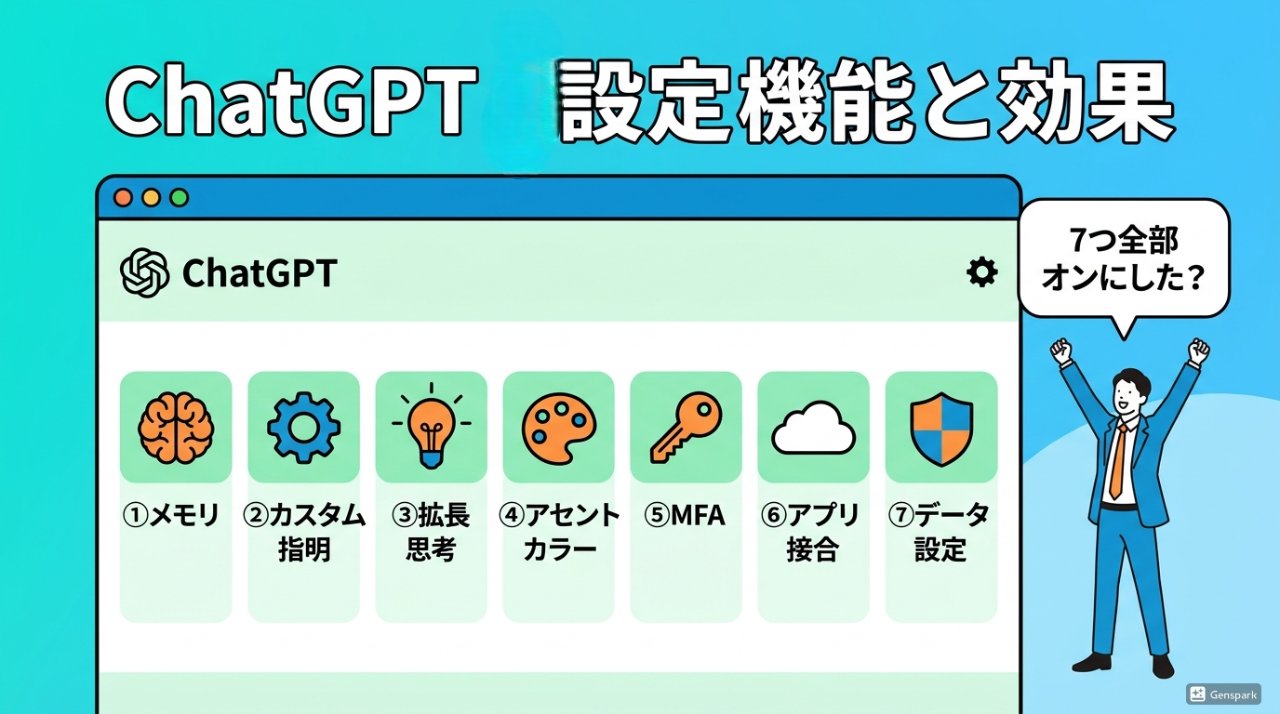
①メモリ機能——使えば使うほど「阿吽の呼吸」になる
設定場所:Settings > Personalization > Memory
メモリ機能をオンにすると、ChatGPTは過去の会話からあなたの好みや習慣を自動で学習し始める。「コードはPython 3.12で書いてほしい」「説明は箇条書きより文章で」「私はフリーランスのライターだ」——こうした情報を一度伝えるだけで、以降の会話に自動的に反映されるようになる。
使い込むほど精度が上がり、まるで「長年のアシスタント」のように振る舞うようになるのがこの機能の真価だ。初期状態ではオフになっているため、まず最初に確認したい設定のひとつといえる。
②カスタム指示——毎回ゼロから説明しなくていい「固定ルール」
設定場所:Settings > Personalization > Custom Instructions
カスタム指示は、メモリ機能とは異なる。メモリが「学習と蓄積」なら、カスタム指示は「固定ルールの事前定義」だ。
「あなたは何者か(自分の役割・背景)」と「どう回答してほしいか(形式・トーン)」の2軸で設定できる。たとえば「回答の末尾には必ず要約を3行で添えること」「敬語より平語で返してほしい」といった指示を入れておけば、以降のすべての会話でそのルールが適用される。
ブログ執筆・コーディング・営業メール作成など、用途ごとに複数のカスタム指示セットを持つのが上級者の使い方だ。
③拡張思考(Extended Thinking)——深い洞察が必要なときの切り札
設定場所:モデル選択メニュー > GPT-5.2 Thinking > Configure > Extended
2026年のアップデートで導入されたこの設定は、複雑な推論を必要とするタスクに対してChatGPTの「考える時間」を意図的に延ばすものだ。
デフォルトの「Standard」モードより回答速度は落ちるが、論理的な深掘り・複雑なデバッグ・多角的な分析においては精度が劇的に向上する。「速さより質を取りたい場面」で意識的に切り替えることが重要で、すべての作業に適用するのではなく、タスクに応じて使い分けることがポイントだ。
④アクセントカラー——地味だけど目への負担が変わる
設定場所:Settings > General > Accent Color
地味に見えて、実は長時間利用者に刺さる設定だ。ユーザーのプロンプトとAIの回答を視覚的に区別しやすいカラーに変更することで、長文のやり取りにおける可読性が高まり、目の疲れを軽減できる。
「どうせ同じだろう」と思って試したことがない人ほど、変更後の見やすさに気づくはずだ。
⑤二要素認証(MFA)——業務利用なら絶対外せないセキュリティ設定
設定場所:Settings > Security > Multi-Factor Authentication
ChatGPTを業務に活用しているなら、これは設定必須だ。二要素認証を有効にすることで、アカウントの乗っ取りリスクを大幅に低減できる。
機密情報・顧客データ・社内ドキュメントを扱う機会が増えている今、パスワード単体での保護は心もとない。30秒で完了する設定が、取り返しのつかないセキュリティ事故を防ぐ。
⑥外部アプリ連携——GoogleドライブやSharePointと直接つなぐ
設定場所:Settings > Connected Apps
Google DriveやMicrosoft SharePointをChatGPTと直接接続することで、クラウド上のドキュメントをそのまま参照・分析・要約できるようになる。
従来のように「ファイルをダウンロードして、アップロードして……」という手間が不要になり、ワークフローのスピードが大幅に上がる。チームで共有しているドキュメントをリアルタイムで扱えるため、業務利用においては特に効果が大きい設定だ。
⑦データ提供設定のオフ——業務上の秘密を守るプライバシー設定
設定場所:Settings > Data Controls > Improve the model for everyone
デフォルトではオンになっているこの設定は、自分の会話内容がOpenAIのモデル学習に利用されることを意味する。個人利用であれば問題ないケースも多いが、業務上の機密情報や顧客データを扱う場合は必ずオフにすること。
プライバシーポリシーを細かく読んでいないユーザーが多い中で、この設定を意識的にコントロールしているかどうかが、プロとそうでない人を分ける分岐点のひとつだ。
eddie’s Advice
ツールの設定を整えることは、思考の環境を整えることだ。
「どんなプロンプトを打つか」に集中する前に、まず「どんな土台の上でChatGPTと話しているか」を見直してほしい。メモリ、カスタム指示、拡張思考——これらはいずれも、あなたとAIのあいだにある「摩擦」を取り除くための仕組みだ。
摩擦が減れば、思考のスピードが上がる。スピードが上がれば、アウトプットの質も上がる。設定を「面倒なもの」ではなく、「自分の仕事環境を最適化するための投資」として捉え直してほしい。5分の設定変更が、毎日の作業効率を底上げし続けてくれる。
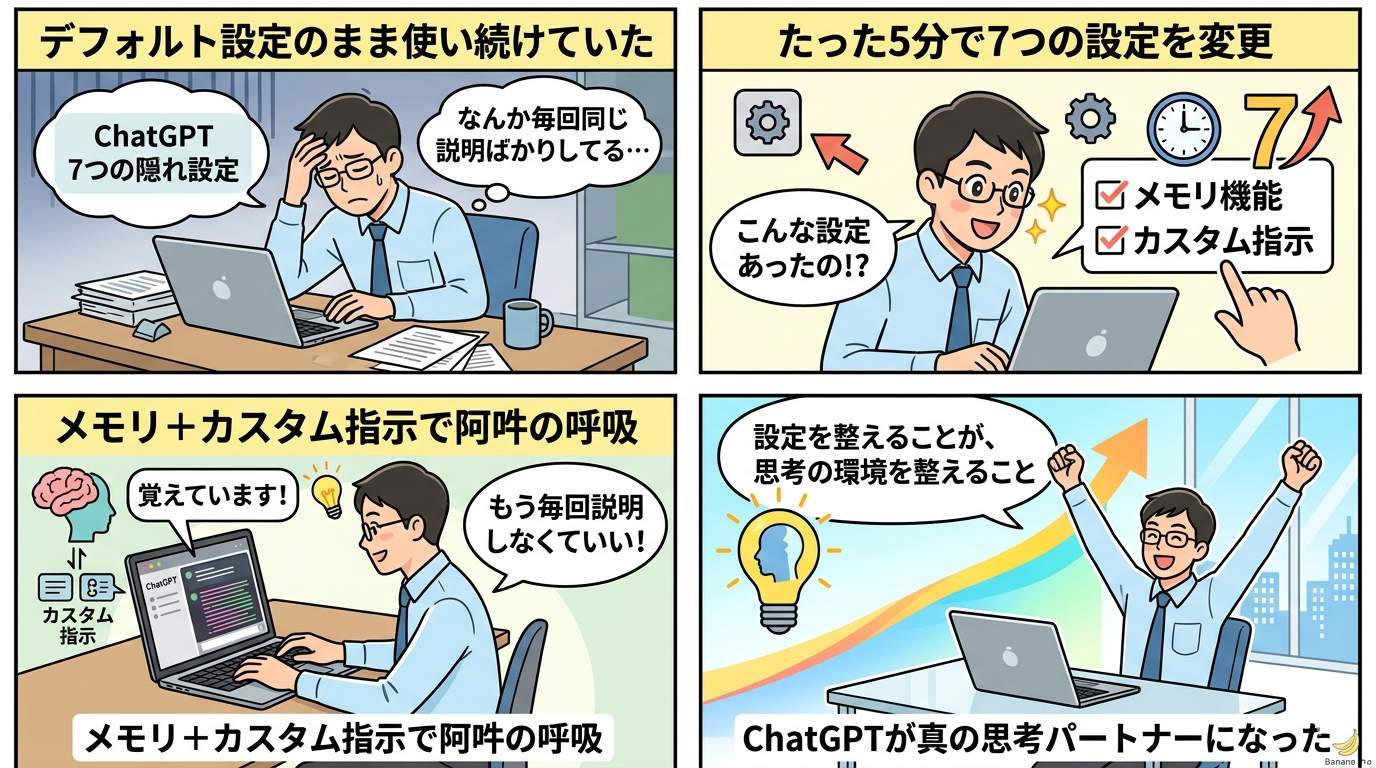
結論:今日5分で設定を見直すだけで、明日のChatGPTは別物になる
①メモリ機能——使うほど賢くなる学習機能
②カスタム指示——固定ルールで毎回の説明を不要にする
③拡張思考——深い推論が必要な場面での精度向上
④アクセントカラー——可読性と目の疲れを改善する
⑤二要素認証——業務利用に必須のセキュリティ強化
⑥外部アプリ連携——クラウドと直接つないでワークフローを加速する
⑦データ提供設定のオフ——プライバシーを自分でコントロールする
どれも難しい操作は不要だ。設定画面を開いて、トグルをひとつ切り替えるだけのものがほとんどだ。
ChatGPTを「なんとなく使うツール」のままにしておくのか、それとも「自分の思考を拡張する最強のパートナー」へと育てていくのか——その差は、今日の5分間の設定変更にかかっている。

複数のAIを同時に比較したい方には、最大6つの生成AIを一括実行できる天秤AI Biz byGMOも選択肢のひとつだ。
SEO記事の作成やライティング効率化に課題を感じている方には、Value AI Writerも参考にしてほしい。
(出典:ZDNET「These 7 useful ChatGPT settings are turned off by default」2026年3月)


コメント