PR
ブログを始めようと思い立った日に、まず検索するのは「WordPress 始め方」や「ブログ 開設 方法」といったキーワードだと思います。
すると出てくるのが、サーバー、ドメイン、WordPressという三つの言葉。それぞれ何なのか、どういう順番で手続きするのか、最初はまったくイメージがつかめないという人がほとんどです。
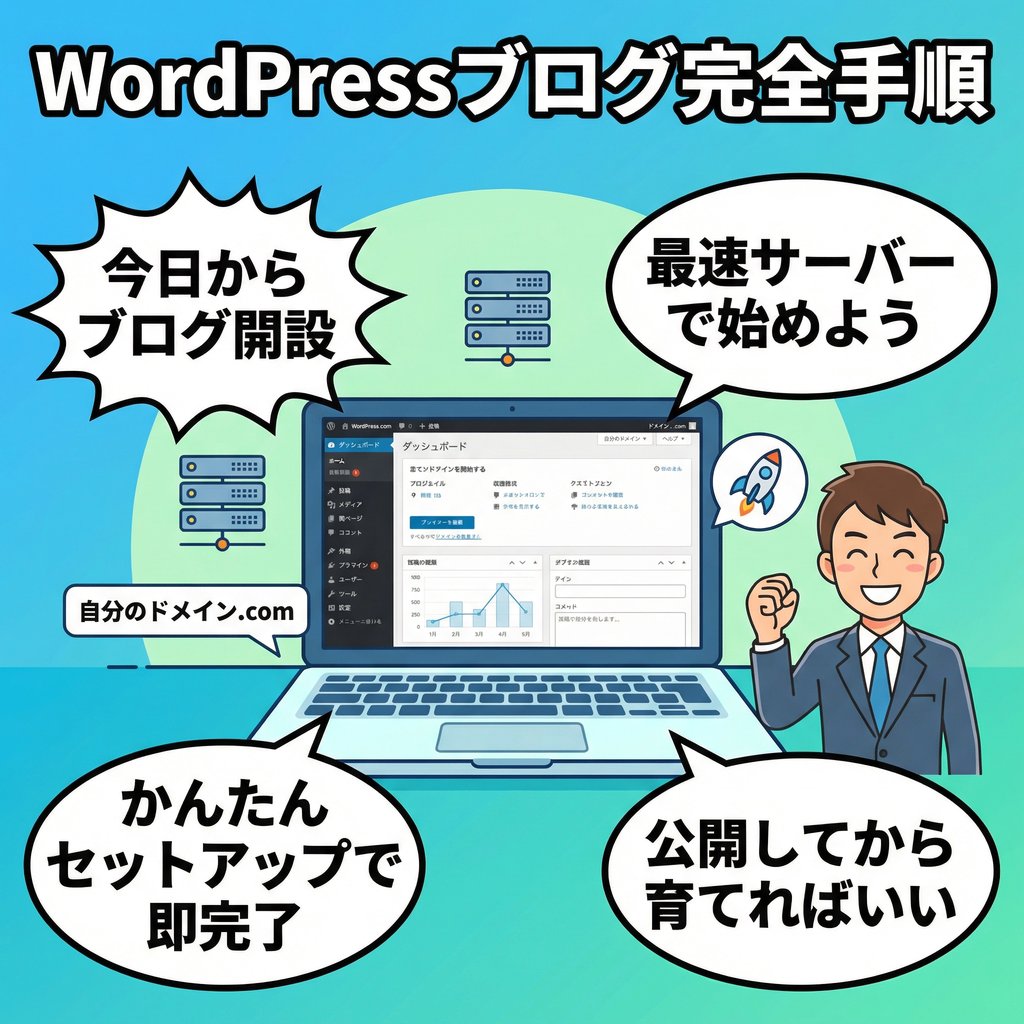
この記事では、そのスタート地点に立っている完全初心者の方に向けて、ConoHa WINGを使ったWordPressブログの開設手順を、迷わず進められるよう順を追って解説します。今日この記事を読み終えたら、今日中にブログを公開できる状態になります。

ブログを始めたいのに、最初の一歩で止まってしまう理由
「何から手をつければいいかわからない」が一番多い挫折ポイント
ブログを開設するまでに必要な手順は、大きく分けるとサーバー契約・ドメイン取得・WordPressインストールの三段階です。しかし多くの初心者がここで止まってしまう理由は、この三つが別々のサービスや会社に分散しているように見えるからです。
実際には、選ぶサービスによっては一か所でまとめて完結できます。それが今回紹介するConoHa WINGの強みでもあります。まずは「何をすればいいか」の全体像を把握することが、スムーズな開設への近道です。
サーバー・ドメイン・WordPressの関係を3分で理解する
難しく聞こえますが、たとえ話に置き換えると一気にシンプルになります。
サーバー=土地、ドメイン=住所、WordPress=建物です。
土地を借りて(サーバー契約)、住所を決めて(ドメイン取得)、建物を建てる(WordPressインストール)。この三つがそろって初めてブログが「インターネット上に存在する場所」として機能します。
この関係性を頭に入れておくだけで、これから進める手順がぐっと理解しやすくなります。
ConoHa WINGを選ぶ理由:初心者にとって本当に使いやすいサーバーとは
国内最速クラスの表示速度と安定性がブログ収益に直結する理由
レンタルサーバーを選ぶとき、初心者が見落としがちな要素が表示速度です。サイトの読み込みが1秒遅くなるだけで、直帰率が大幅に上昇するというデータがあります。Googleもページ速度をSEOの評価指標に含めており、速いサーバーを選ぶことはSEO対策の第一歩とも言えます。
ConoHa WINGは国内最速クラスの処理速度を誇り、大手比較サイトでも高い評価を受け続けています。初心者がブログを育てていく段階で、表示速度という土台の強さは長期的な差として現れてきます。
なお、他の主要サーバーとの詳しい比較はエックスサーバーvsConoHa WING|初心者が後悔しない選び方を完全解説もあわせてご覧ください。
WINGパックで「サーバー+ドメイン+WordPress」が同時に完結する
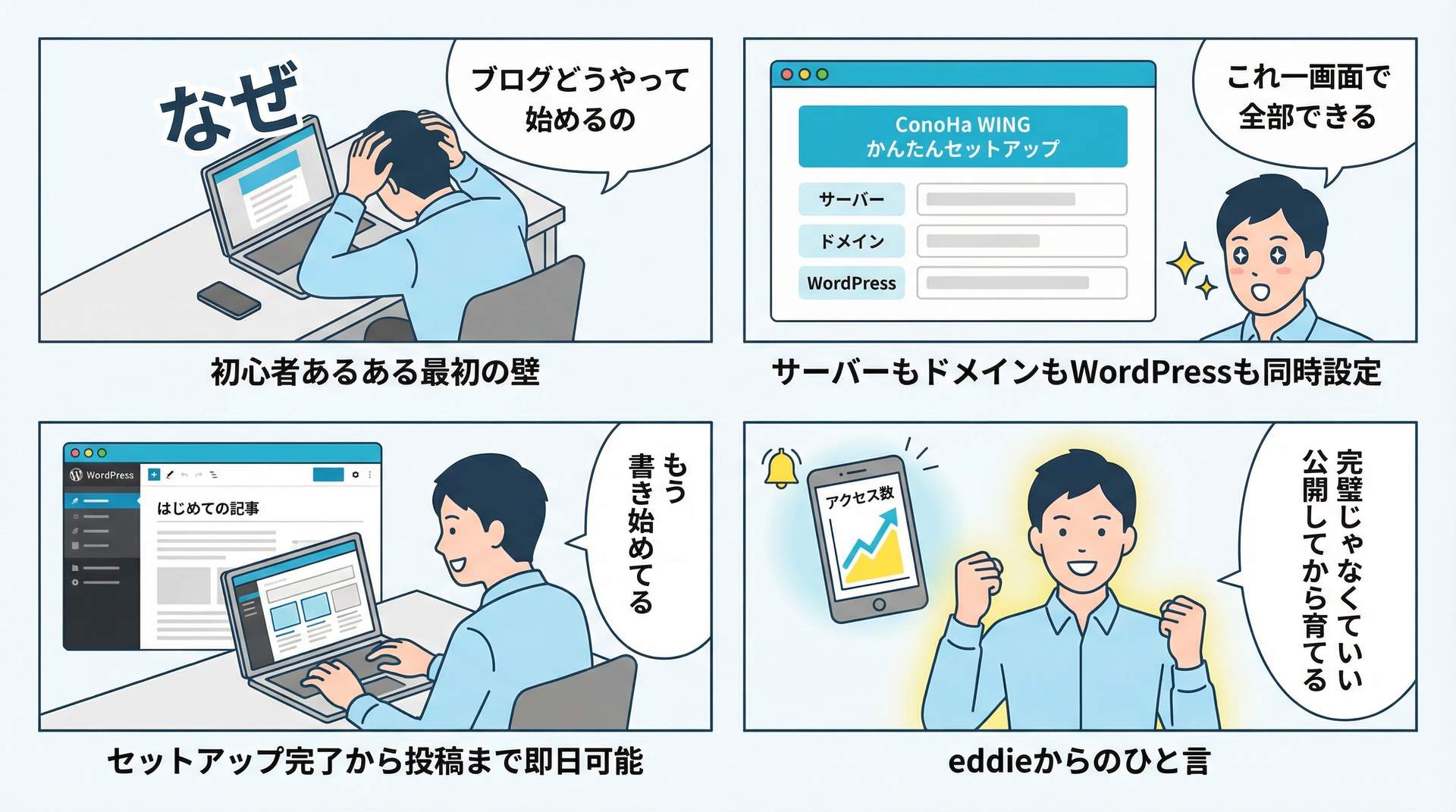
ConoHa WINGの最大のメリットのひとつが、WINGパックの存在です。通常、サーバー・ドメイン・WordPressはそれぞれ別々に手続きが必要ですが、WINGパックならこれらを一つの申し込み画面でまとめて設定できます。
さらに、WINGパック契約時は独自ドメインが最大2つ永久無料になるキャンペーンも実施されています。ドメイン費用は毎年かかるコストなので、これは初心者にとってかなり大きなメリットです。

ConoHa WING契約からWordPress開設までの完全手順
STEP 1|ConoHa WINGの申し込みと料金プランの選び方
まずはConoHa WINGの公式サイトにアクセスし、「今すぐお申し込み」ボタンから新規登録を始めます。メールアドレスとパスワードを入力してアカウントを作成したら、料金プランを選択します。
初心者にはベーシックプランで十分です。個人ブログや副業ブログのスタート段階では、ベーシックが最もコストパフォーマンスに優れています。契約期間は長いほど月額単価が下がるため、12か月以上の長期契約がおすすめです。
WINGパックを選択すると、この後の手順でドメインとWordPressを同時設定できます。ここで「WordPressかんたんセットアップ」を「利用する」に設定しておくことが重要なポイントです。
STEP 2|WordPressかんたんセットアップでドメインとサイトを同時設定
かんたんセットアップ画面では、以下の項目を順番に入力します。
①セットアップ方法:「新規インストール」を選択
②独自ドメイン:取得したいドメイン名を入力(例:myblog.com)
③サイト名:ブログのタイトルを入力(後から変更可能)
④WordPressユーザー名とパスワード:管理画面のログイン情報を設定
⑤テーマ:無料の「Cocoon」か「Hello Elementor」がおすすめ
ドメイン名は後から変更が難しいため、ブログのジャンルや自分の名前に関連した覚えやすい名前を選ぶのがポイントです。入力が完了したら「次へ」を押し、お客様情報とお支払い情報を入力して申し込みを完了させます。
STEP 3|SSL化・テーマ・初期設定で公開できる状態にする
申し込みが完了すると、ConoHa WINGの管理画面(コントロールパネル)にログインできるようになります。最初にやるべきことはSSL化です。
サイト管理メニューから対象ドメインを選び、「SSL有効化」ボタンをクリックするだけで設定は完了します。SSL化によりURLが「http」から「https」に変わり、サイトのセキュリティとSEO評価が向上します。
次にWordPress管理画面(https://あなたのドメイン/wp-admin/)にアクセスし、パーマリンクの設定を行います。設定>パーマリンクから「投稿名」を選択して保存するだけでOKです。これでURLがわかりやすい形式になり、SEOにも有利になります。
テーマは申し込み時に選択済みですが、後から変更・追加も可能です。まずは無料テーマで記事を書き始め、必要に応じて有料テーマへの移行を検討するというステップで進めるのが現実的です。
躓きやすいポイントをあらかじめつぶしておく
「反映待ち」で焦らないために知っておきたいDNS伝播の仕組み
ConoHa WINGで申し込みを完了させた直後、サイトにアクセスしようとしても「このサイトにアクセスできません」と表示されることがあります。これはDNS伝播(浸透)と呼ばれる現象で、新しいドメインとサーバーの紐付け情報がインターネット全体に行き渡るまでに時間がかかるためです。
通常は数分から数時間、長くても24〜72時間以内に反映されます。この間はただ待つだけでよく、焦って設定を変更する必要はありません。ConoHa WINGのかんたんセットアップを利用した場合は、比較的早く反映されるケースがほとんどです。
ログインできない・画面が真っ白になる場合の対処法
WordPressを始めた直後によくあるトラブルをあらかじめ把握しておきましょう。
ログインできない場合は、まずユーザー名とパスワードの入力ミスを確認します。それでも解決しない場合は、ConoHa WINGの管理画面からWordPressのパスワードをリセットできます。
画面が真っ白になる「白い死の画面」は、プラグインの競合や、テーマファイルのエラーが主な原因です。対処法は、ConoHa WINGのコントロールパネルからファイルマネージャーにアクセスし、問題のあるプラグインフォルダをリネームして無効化することです。
いずれのトラブルも、ConoHa WINGのサポートチャットで相談すれば丁寧に案内してもらえます。初心者が一人で抱え込まなくていいよう、サポート体制が整っている点もConoHa WINGを選ぶ理由のひとつです。
eddie’s Advice
ブログを始めようとすると、ついつい「完璧な準備」をしたくなります。テーマ選び、デザイン、カテゴリ設計、プロフィール画像……やることリストはどんどん膨らんでいく。
でも正直に言います。ブログは公開してから育てるものです。最初の記事が短くても、デザインが地味でも、まったく問題ありません。
Googleがあなたのブログを評価し始めるのは、記事が積み重なってからです。つまり、今日公開した人が、1か月後に準備を終えた人より確実に先へ進んでいるということになります。
完璧なブログより、存在するブログのほうが100倍価値があります。セットアップが終わったら、まず1記事。それだけでいいです。
結論:今日セットアップして、今日投稿する
ConoHa WINGのかんたんセットアップを使えば、申し込みからWordPress開設まで最短10分で完了します。サーバー・ドメイン・WordPressの三つを別々に手続きする必要はありません。
手順をまとめると、ConoHa WINGにアクセスしてWINGパックを申し込み、かんたんセットアップでドメインとWordPressを同時設定、SSL化とパーマリンク設定を済ませて、最初の記事を書くだけです。
他のサーバーと迷っている方はエックスサーバーvsConoHa WING|初心者が後悔しない選び方を完全解説も参考にしてみてください。エックスサーバーの最新キャンペーン情報が気になる方はエックスサーバー2026年最新キャンペーンを徹底解説もあわせてどうぞ。
準備が整ったら、あとは書くだけです。今日セットアップして、今日投稿する。それがブログで成果を出す人と出せない人の、最初の分かれ道です。



コメント