PR
「Ctrl+C」の繰り返しで疲れていない?左手デバイスがブログ運営の救世主になる理由
指の疲れは「物理ボタン」が解決する。直感的操作が生む驚きの集中力
ブログ執筆や画像編集では、指を動かす回数が膨大です。マウスとキーボードを行き来するだけで集中力は削られ、手首や指に疲労が蓄積します。ここで活躍するのが左手デバイス。物理ボタンを押すだけでコピー・貼り付け・元に戻す操作が完了するため、手首を無駄に動かす必要がなくなります。直感的に操作できるため、作業フローがスムーズになり、文章を書くことや画像加工に没頭できる時間が格段に増えるのです。
イラストだけじゃない!文章作成や画像編集でこそ輝くプログラマブルキーボード
左手デバイスは、もともとイラストレーターやデザイナーに人気でしたが、ブログ作業でもその真価を発揮します。例えば、文字装飾や表作成、画像編集のショートカットをボタンに割り当てれば、手間のかかる作業を瞬時に完了可能。自分専用にカスタマイズできるため、「あの操作どのキーだっけ?」という迷いもなくなり、作業効率は自然と2倍、3倍にアップします。
eddie厳選!初めての導入にぴったりの「左手デバイス」3選
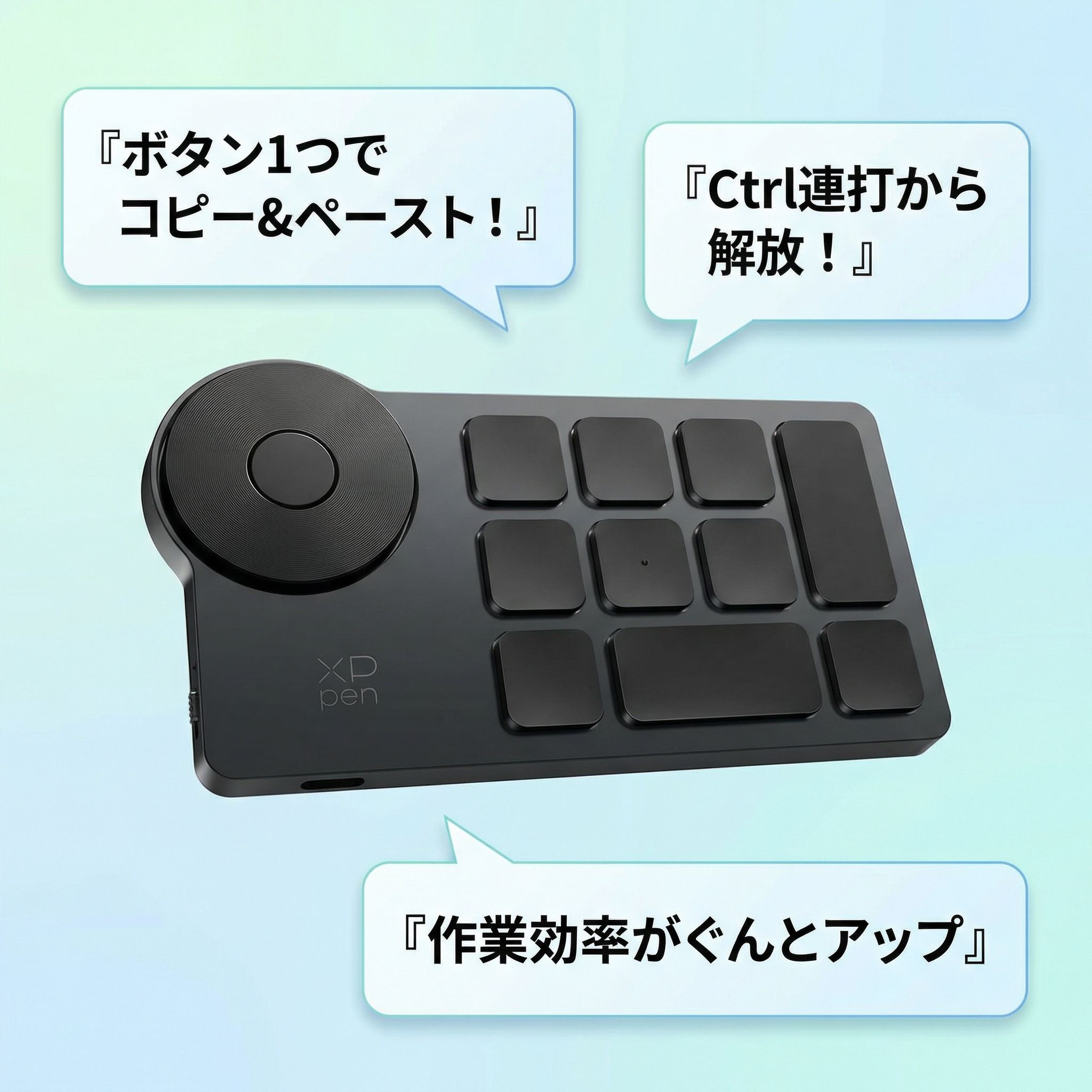
【XPPen ACK05】ホイール操作が快感!ワイヤレスでデスクもスッキリ
XPPen ACK05は左手デバイスの中でも特に直感操作が気持ちいいモデルです。最大の特徴は物理ホイールで、ブラシサイズの変更や画面スクロールを手元だけで完結できます。ワイヤレス仕様なのでデスク周りもスッキリ。ブログ作業では、スクロールやズーム、文字装飾のショートカットをホイールやボタンに割りあてるだけで、画面の行き来やショートカットキーの押し間違いから解放されます。
 |
XPPen 左手デバイス ショートカットリモート 片手キーボード Bluetooth対応 ワイヤレス ペンタブ 液タブ用 ノートパソコン対応 作業効率向上 イラスト 画像 動画編集 ACK05 |

【Vaydeer 4キー】最小限で最高。初心者が「専用コピペボタン」を作るならこれ
Vaydeer 4キーは、最小限ながら驚くほど高機能なプログラマブルキーボードです。メカニカルキーの心地よいクリック感で、押した感触がしっかり手に伝わるため、作業中のミスを防げます。さらにマクロ機能を使えば、1ボタンで「コピー→貼り付け→元に戻す」といった一連の作業を一発で完了可能。ブログの定型作業を簡単に短縮できるので、初心者でもすぐに時短効果を実感できます。
 |
Vaydeer プログラマブルキーボード 4キー ショートカットキーボード ゲーミング 片手 有線 メカニカル キーボードマクロ可能 互換性 Windows&Mac対応 |

【Vaydeer 9キー】マクロを組んでルーチンワークを完全自動化
Vaydeer 9キーは、より複雑なルーチンワークを自動化したい人向け。最大9つのボタンにマクロを組み込めるので、保存→閉じる→次のアプリを開く、といった複数ステップの作業も指先ひとつで完了します。複雑な操作も「押すだけ」で処理できるため、作業のテンポが格段に上がり、集中力を切らさずに作業を進められます。
 |

設定は難しい?専用ソフトの使い方と最初のハードルの超え方
中国メーカー製デバイスでは、設定ソフトが英語や中国語のみの場合もありますが、心配は無用です。直感的なアイコン操作とドラッグ&ドロップで簡単に割り当て可能。一度ボタン設定を完了するとデバイス本体に記憶されるオンボードメモリ機能があるため、PCを変えても設定を再利用でき、最初のハードルを一気に超えられます。
【活用術】ブログ執筆で設定すべき「神ショートカット」登録リスト
見出しタグの挿入、画像書き出し、仮想デスクトップの切り替えを指先ひとつで
ブログ初心者でも簡単に活用できる設定例として、WordPressのショートカットをそのままボタンに登録する方法があります。たとえば「Ctrl+Alt+2」を左手デバイスのボタンに割り当てれば、見出し2の挿入が1回押すだけで完了。また、「お疲れ様です」「ありがとうございます」といったよく使う定型文もボタン1つで入力可能。これにより、キーボードを探す手間や入力ミスがなくなり、作業スピードと集中力が格段に上がります。
複数ステップのマクロ(例:保存して閉じて次のアプリを開く)の破壊力
さらにマクロを駆使すれば、複数ステップの作業も一発で完了します。例えば、文章を保存→アプリを閉じる→次のブログエディターを開く、といった手順もボタン1つで完了。繰り返し作業のストレスから解放され、創作に集中できる環境が整います。
eddie’s Advice
左手デバイスは決して安い買い物ではありません。しかし、1日5分の節約が1年で約30時間の自由時間に変わると考えれば、その投資価値は圧倒的です。eddieとしては、「少し高くても、自分の時間を取り戻すための投資」と捉えてほしい。作業効率を上げることで、ブログ作業はもちろん、趣味や家族との時間などクリエイティブな時間を増やすことができます。
結論:デスク環境をアップデートして、クリエイティブな時間を最大化しよう
左手デバイスを導入すれば、単純作業の時間は驚くほど削減できます。物理ボタンやマクロを駆使することで、ブログ作業は効率化され、集中力も維持可能。結果として、記事作成や画像編集などクリエイティブな時間を最大化できるのです。作業スピードを上げ、指先の疲れを減らし、毎日のブログ運営をもっと楽しく、もっと自由にしましょう。


コメント