PR
NotebookLMを始める前に必要なものはたった1つ
Googleアカウントがあれば今すぐ使える
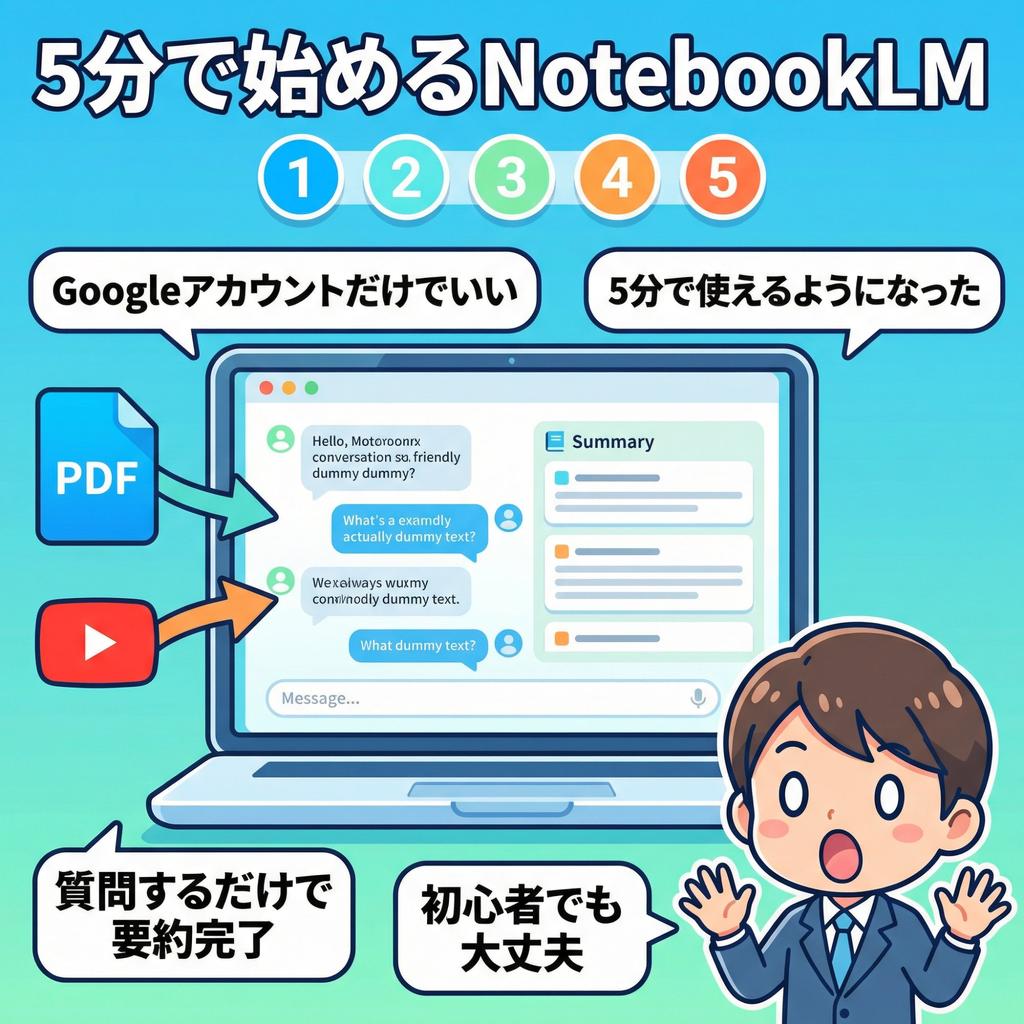
NotebookLMを使い始めるために必要なものは、たった1つだ。
Googleアカウント。それだけでいい。
クレジットカードの登録も、アプリのインストールも、有料プランへの加入も一切不要だ。Gmailを使っている人なら、そのアカウントをそのまま使える。まだGoogleアカウントを持っていない人も、無料で5分あれば作れる。
スマホの新しいアプリをダウンロードして設定するくらいの手間、というのが正直なところだ。それくらいの気軽さで始められるのが、NotebookLMの大きな魅力のひとつでもある。
「AIツールって難しそう」と感じている人こそ、まずこの記事を最後まで読んでほしい。読み終わる頃には、「あ、これなら自分にもできる」と思えるはずだ。

スマホでもPCでも使える?動作環境を確認しよう
NotebookLMはブラウザベースのWebアプリなので、特定のOSやデバイスに縛られないのも大きな特徴だ。
動作確認済みの環境は以下の通りだ。
・PC(Windows・Mac・Chromebook)
・スマートフォン(iPhone・Android)
・タブレット(iPad・Androidタブレット)
ブラウザはGoogle Chromeが最も安定して動作する。SafariやEdgeでも基本的な機能は使えるが、一部の表示が崩れる場合があるため、Chromeを推奨する。
アプリのダウンロードが不要なので、職場のPCや外出先のデバイスからでもすぐにアクセスできる。ただしGoogleアカウントへのログインが必要なため、共用PCでの利用には注意が必要だ。ログアウトを忘れないようにしよう。
【図解】NotebookLMの始め方・初期設定を5ステップで解説
では実際の操作手順を、初めての人でも迷わないように1ステップずつ丁寧に解説していく。難しいことは何もない。順番通りに進めるだけで、5分後には使えている状態になる。
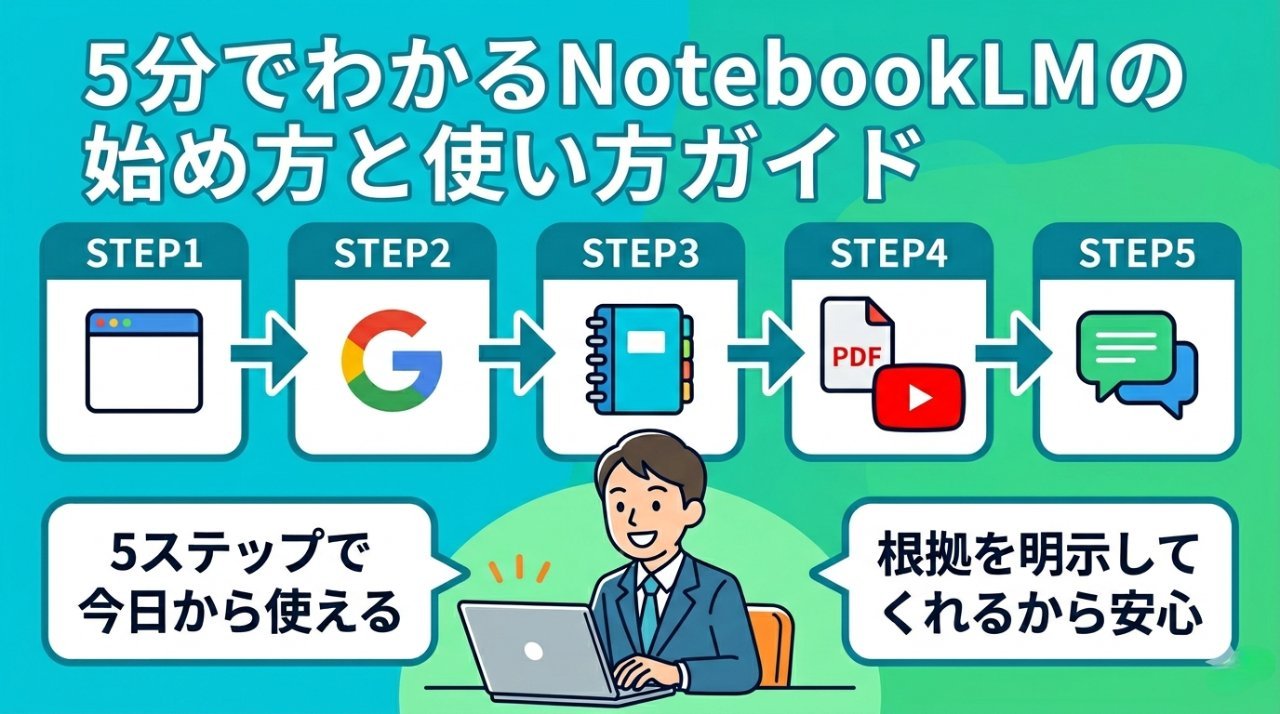
STEP1|notebooklm.google.comにアクセスする
まずはブラウザを開き、アドレスバーに notebooklm.google.com と入力してアクセスする。
「NotebookLM」と検索しても公式サイトが出てくるが、URLを直接入力するのが最も確実だ。
アクセスすると、NotebookLMのトップページが表示される。青みがかったシンプルなデザインの画面が出てきたら、正しくアクセスできている。
STEP2|Googleアカウントでログインする
トップページ右上の「ログイン」または「Get started」ボタンをクリックする。
Googleアカウントの選択画面が表示されるので、使用するアカウントを選ぶか、メールアドレスとパスワードを入力してログインする。
すでにブラウザでGmailやGoogleドライブにログイン済みであれば、アカウントが自動的に候補として表示される。クリックするだけでログインが完了するので、ほぼワンタッチで次のステップに進める。
初回ログイン時は利用規約への同意画面が表示される場合がある。内容を確認して「同意する」をクリックすれば完了だ。
STEP3|ノートブックを新規作成する
ログイン後、ホーム画面に「新しいノートブック」または「+」ボタンが表示される。これをクリックする。
ノートブックとは、NotebookLMにおける「プロジェクトの単位」だ。テーマごとにノートブックを分けることで、資料とAIとのやりとりを整理できる。
たとえば「ブログ記事用」「仕事の資料用」「読書メモ用」といった形で複数のノートブックを使い分けることができる。
新規作成をクリックすると、空のノートブックが開く。この段階ではまだ何もアップロードされていないため、次のステップでソースを追加していく。
STEP4|ソース(資料)をアップロードする
ノートブックの画面左側に「ソースを追加」というエリアが表示される。ここに読み込ませたい資料を追加していく。
対応しているソースの種類は以下の通りだ。
・PDFファイル(論文・資料・電子書籍など)
・Googleドキュメント・Googleスライド
・WebページのURL
・YouTubeの動画URL
・テキストのコピー&ペースト
・音声ファイル
初めての人にはPDFのアップロードから試すことをおすすめする。手元にある資料やマニュアルを1枚だけアップロードしてみよう。
ファイルをドラッグ&ドロップするか、「ファイルを選択」からアップロードする。数十秒〜数分でAIが資料を読み込み、自動的に概要とよくある質問の候補を生成してくれる。
STEP5|AIに質問して答えを引き出す
ソースの読み込みが完了したら、画面右側のチャット欄に質問を入力する。これだけでNotebookLMが動き始める。
初めての質問としておすすめなのは、シンプルなものだ。
・「この資料の要点を教えて」
・「この資料で最も重要なポイントは何か」
・「この資料を3つの箇条書きにまとめて」
すると、アップロードした資料の内容に基づいた回答が返ってくる。回答の横には引用元の番号が表示され、クリックすると元の資料のどの部分から引用したかを確認できる。
この「根拠の明示」こそが、NotebookLMが他のAIツールと一線を画す最大の特徴だ。作り話をしない、根拠のある回答が返ってくる安心感は、一度体験すると病みつきになる。
初心者がつまずきやすい3つのポイントと解決策
「何をアップロードすればいいかわからない」
NotebookLMを初めて使う人の多くが最初に感じる壁が、「何を読み込ませればいいのか」という問いだ。
答えはシンプルで、「自分が時間をかけて読みたいと思っていた資料」を優先すればいい。
たとえば、ダウンロードしたまま放置しているPDF。読もうと思って保存したWebページ。セミナーで配布された資料。これらをそのままアップロードするだけでいい。
特別な資料を用意する必要はまったくない。むしろ「積読状態になっていた資料」から始めることで、NotebookLMの威力を一番実感しやすい。
「どんな質問をすればいいかわからない」
NotebookLMはソースをアップロードすると、自動的に質問の候補をいくつか提示してくれる。最初はこれをそのままクリックするだけでいい。
慣れてきたら、以下のような質問パターンを試してみよう。
・要約系:「この資料の内容を500字で要約して」
・抽出系:「この資料の中で数値データを全部抽出して」
・比較系:「Aという観点とBという観点で整理して」
・応用系:「この内容をブログ記事の構成案にして」
質問は「具体的であればあるほど精度が上がる」。最初は短い質問でも十分だが、慣れてきたら条件を加えていくと格段に使いやすくなる。
「回答が思ったより短い・的外れ」
NotebookLMの回答が期待より短かったり、ズレていたりする場合は、質問の解像度を上げることで解決できるケースがほとんどだ。
たとえば「まとめて」という質問を「箇条書き5つで、ビジネスパーソン向けに要点をまとめて」に変えるだけで、回答の質が大きく変わる。
また、ソースの量が少なすぎる場合も回答が薄くなりやすい。資料を複数追加することで、より豊かな回答が返ってくるようになる。
さらに、NotebookLMには「続きを教えて」「もっと詳しく」といった追加質問も有効だ。一問一答で終わらせず、会話を続けるようにやりとりすることで、より深い分析結果を引き出せる。
eddie’s Advice
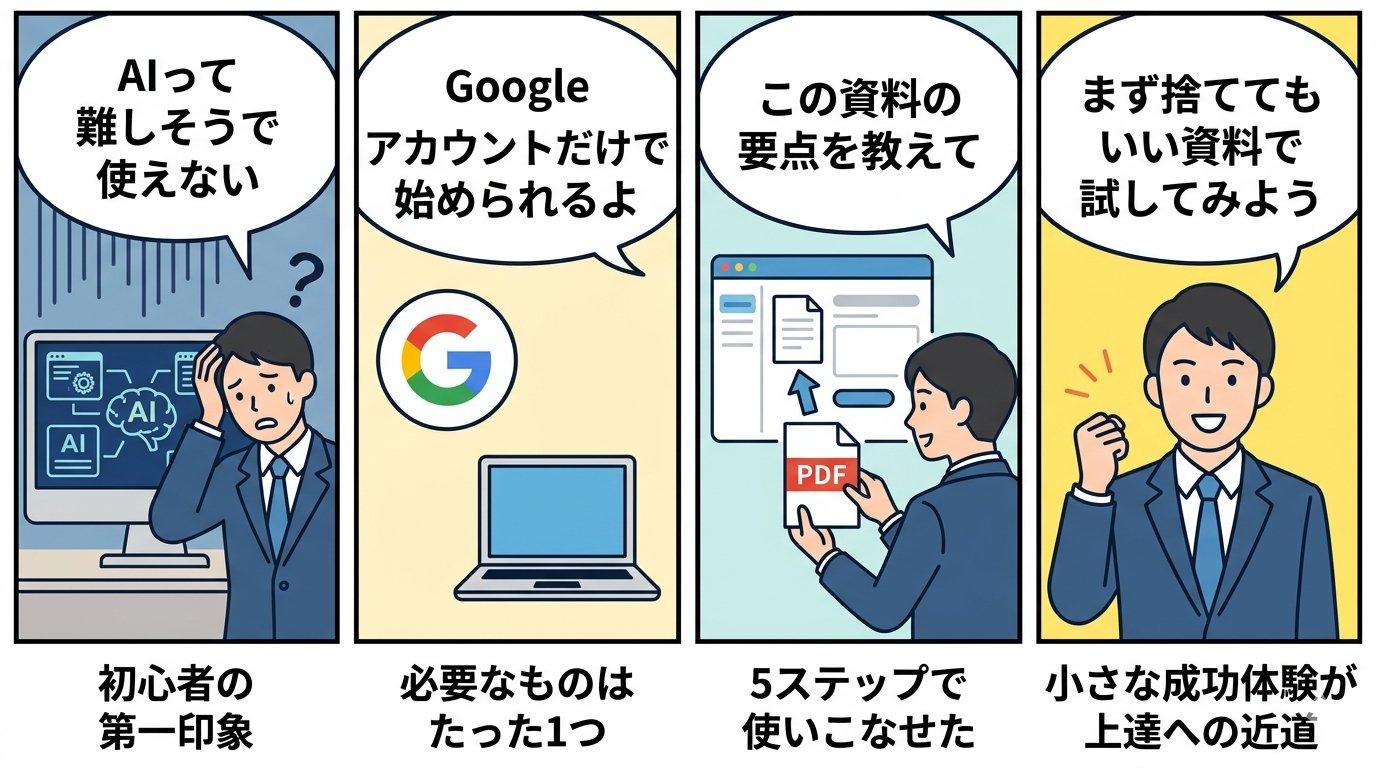
NotebookLMを初めて使う人に、私がいつも伝えることがある。それは「最初の1回は、捨ててもいい資料で試せ」ということだ。
大切なプレゼン資料や、重要な契約書を最初にアップロードしようとする人がいるが、それは少し待ってほしい。使い慣れていない状態でツールに向き合うと、操作ミスへの不安や「本当に大丈夫か」という疑念が先に立ち、体験に集中できなくなる。
最初はどうでもいい資料、たとえば読み終わった本のPDFや、興味はあるけど急がないWebページのURLで試してみる。そこで「あ、こういう感じで動くんだ」という感覚を掴んでほしい。
ツールへの信頼は、小さな成功体験の積み重ねから生まれる。最初の1回を気軽に、そして楽しんでほしい。完璧な使い方より、まず動かしてみることの方が、はるかに価値がある。
結論:NotebookLMはむずかしくない。5分後には使えている
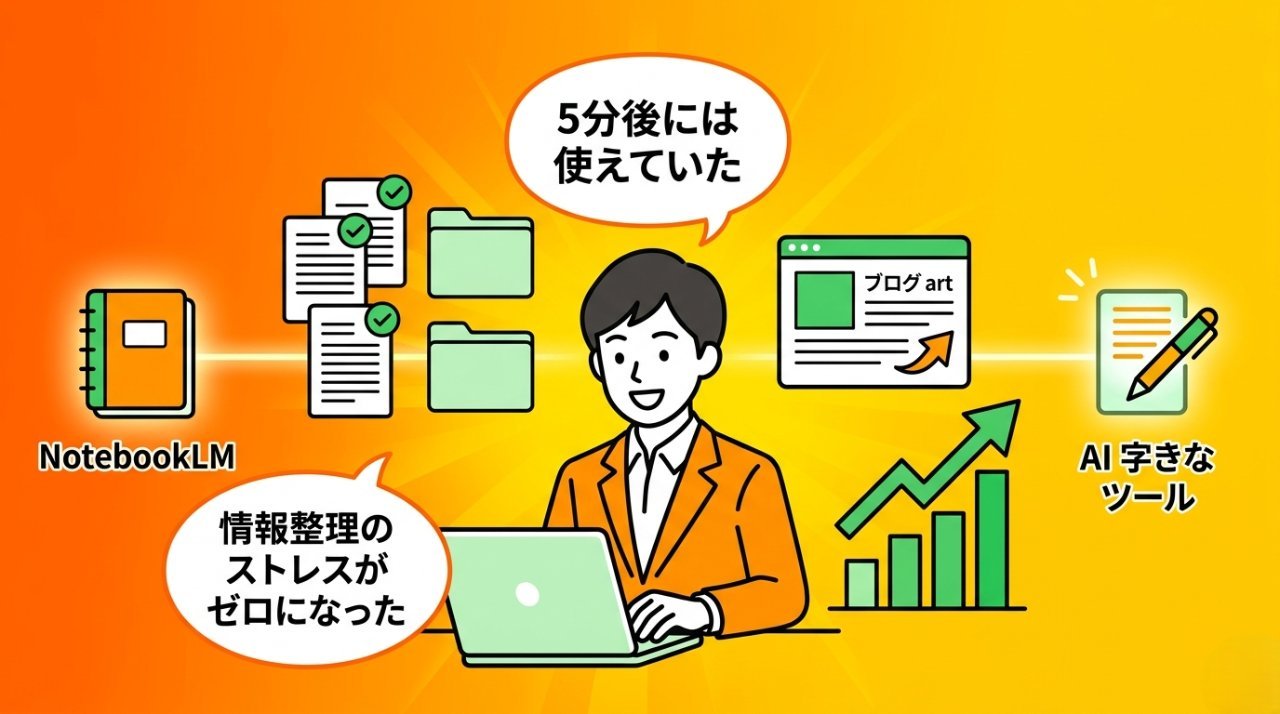
今回解説した手順をもう一度まとめておこう。
STEP1:notebooklm.google.comにアクセス
STEP2:Googleアカウントでログイン
STEP3:ノートブックを新規作成
STEP4:資料をアップロード
STEP5:AIに質問する
以上だ。特別なスキルも、有料プランも、事前準備も必要ない。Googleアカウントと、試してみる気持ちさえあれば、今すぐ始められる。
NotebookLMは、情報整理の手間を劇的に減らしてくれるツールだ。ブログを書いている人なら構成案の作成に、ビジネスパーソンなら資料の分析・要約に、学生なら試験勉強の効率化に、それぞれの場面で力を発揮する。
まず今日、1つだけ資料をアップロードして、1つだけ質問してみてほしい。その5分が、情報との付き合い方を変えるきっかけになる。
NotebookLMで資料の分析・整理ができたら、次は記事や文章として発信するフェーズに進もう。そこで力を発揮するのが以下のAIライティングツールだ。NotebookLMで構造化した情報を素材に、AIで記事を一気に仕上げる。このワークフローを手に入れると、コンテンツ制作のスピードと質が同時に上がる。


コメント