タグ: AIツール

  • 【2026年版】最強AI決定戦!ChatGPT-5.2・Gemini 3・Claude 4.5を徹底比較

    PR

    AI三強時代の到来。2026年、私たちはどれを選ぶべきか?

    2026年、AIの進化はもはや「便利なツール」という言葉では表現しきれない領域に到達しました。文章生成、画像生成、動画解析、データ処理、そして自動化。あらゆる分野で人間の作業を肩代わりするだけでなく、「人間の思考プロセスそのもの」を拡張する存在へと変貌しています。

    現在、世界のAI市場を牽引しているのは大きく3つの勢力です。OpenAIのChatGPTシリーズ、GoogleのGeminiシリーズ、そしてAnthropicのClaudeシリーズ。この三強が、それぞれ異なる思想と強みを持ちながら、かつてないスピードで進化競争を続けています。

    各モデルが到達した驚異的な知能レベルの概況

    2026年現在、主要AIモデルはすでに人間の平均的な情報処理能力を大きく上回る水準に達しています。単なる応答ではなく、目的を理解し、手順を組み立て、結果を出す。このプロセスをAIが担えるようになったことで、AIは“チャット相手”から“実務パートナー”へと進化しています。

    【徹底比較】主要AIモデルの強みと弱み一覧

    三強のAIは、どれも非常に高性能ですが、得意分野は明確に分かれています。ここを理解せずに選ぶと、「思ったより使いにくい」という事態になりかねません。用途別に適切なAIを選ぶことが、これからのAI活用では極めて重要です。

    比較表(推論力・マルチモーダル・コンテキスト窓・速度)

    モデル 推論力 マルチモーダル コンテキスト窓 応答速度
    ChatGPT-5.2 非常に高い 画像・音声・アプリ連携 極大 高速
    Gemini 3 高い 画像・動画・検索連携 非常に高速
    Claude 4.5 非常に高い 文章・PDF解析 非常に大 高速

    ChatGPT-5.2:全能のマルチプレイヤー、自動化の王者

    ChatGPT-5.2は、現在最もバランスの取れたAIモデルといえます。単なる回答にとどまらず、指示を受けると必要なステップを自ら考え、順序立てて処理し、完成形まで導く。この「エージェント的な動き」が、他モデルとの決定的な違いです。

    Gemini 3:Googleエコシステムの覇者、究極の記憶力

    Gemini 3の最大の特徴は、「知識へのアクセス力」と「長大な文脈を保持する記憶力」にあります。Googleサービスとの深い統合により、単なる対話AIではなく、「自分の持っている情報資産を最大限に活用するAI」へと進化しました。

    NotebookLM連携と、数百万トークンを読み解く圧倒的文脈理解

    Gemini 3は数百万トークン規模の文脈を扱うことができるため、書籍数冊分を一度に読み込ませた上で議論することが可能です。情報収集、調査、学習、資料整理といった分野において、他の追随を許さない強さを持っています。

    Claude 4.5:最高峰の知性と「人間らしさ」の結晶

    Claude 4.5は、「読み解く力」と「書く力」において群を抜いています。長文のニュアンス理解、文脈の繊細な把握、そして自然で洗練された文章生成能力は、まさにプロフェッショナルレベルです。

    利用シーン別・eddieが選ぶ「最適解」はこれだ!

    事務効率化や日々のタスク自動化にはChatGPT-5.2。情報収集や膨大な資料の整理にはGemini 3。質の高い文章作成や精密な読解が必要な場面ではClaude 4.5が最も頼れる存在です。

    eddie’s Advice

    これからのAI活用で重要なのは、「どれか一つを選ぶ」ことではありません。それぞれの強みを理解し、場面ごとに使い分けることです。ChatGPTでタスクを整理し、Geminiで情報を集約し、Claudeで文章を仕上げる。この流れは、まさにAIの“いいとこ取り”です。複数のAIを連携させることで、一つのAIでは到達できない完成度にたどり着けます。

    結論:迷ったら「自分のメインツール」に合わせて選ぼう

    AIはもはや「賢さ」だけで選ぶ時代ではありません。「自分の環境にどれだけフィットするか」。この視点で選ぶことで、AIは真の相棒になります。最先端のAIを使いこなすブログ運営も、まずは安定した土台作りから始めましょう。

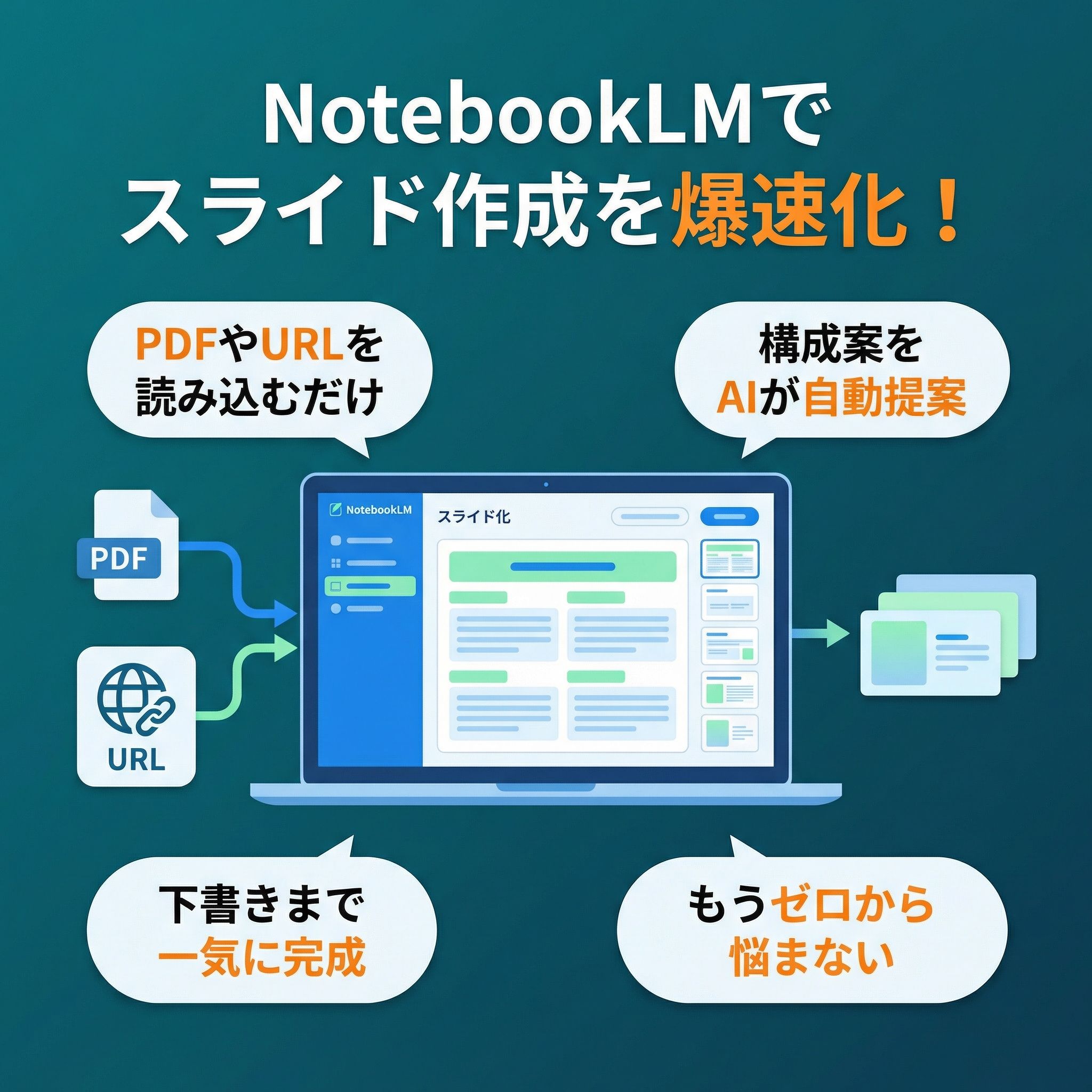
  • NotebookLMでスライド作成を爆速化!資料構成から下書きまでAIで完結させる方法

    PR

    NotebookLMがスライド資料作成の強力な相棒になる理由

    「プレゼン資料を作らなきゃいけないのに、何から手をつけていいかわからない」そんな経験はありませんか?

    頭の中には伝えたいことがある。参考にしたいPDFも、役立ちそうなWebページも、過去のメモもたくさんある。それなのに、スライドに落とし込もうとすると、急に手が止まってしまう。

    その原因の多くは、「情報が多すぎること」と「構成をゼロから考えなければならないこと」にあります。

    ここで強力な味方になるのが、GoogleのAIノートツール「NotebookLM」です。NotebookLMは単なる要約ツールではありません。アップロードした資料やURLを“理解”し、内容の構造を把握し、さらにその知識をもとにアウトプットまで一緒に考えてくれる、まさに資料作成の相棒と言える存在です。

    特にスライド資料の作成においては、このNotebookLMの特性が驚くほど活きてきます。

    膨大な資料(PDFやURL)を瞬時に構造化して理解する

    通常、プレゼン資料を作るときは、まず関連資料を読み込み、重要なポイントに線を引き、メモを取り、頭の中で情報を整理する必要があります。これだけで、かなりの時間と集中力を消耗してしまいます。

    NotebookLMにPDFやURLを読み込ませると、この「下準備」をAIが一瞬で肩代わりしてくれます。資料の要点、主張の流れ、重要なキーワード、論点の関係性までを把握し、質問すればすぐに的確な回答が返ってくる状態になります。

    つまり、自分で何十ページも読み込んだかのような理解状態を、数分で手に入れることができるのです。

    この状態が整うことで、スライド作成は「資料を読み直す作業」から「伝え方を考える作業」へと変わります。

    ゼロから考えない!「スライドの構成案」をAIと共同作成

    多くの人がスライド作成でつまずく最大のポイントは、「1枚目に何を書くか」「どういう順番で話を組み立てるか」という構成です。

    NotebookLMは、読み込ませた資料をもとに「このテーマなら、こういう流れで話すと伝わりやすい」という構成案まで提案してくれます。

    たとえば、「この資料をもとに、10枚のプレゼンスライドの構成と各スライドの要点を作ってください」と依頼するだけで、話の流れが整理された骨組みが提示されます。

    これは、自分一人でゼロから考えるよりも圧倒的に早く、しかも論理的です。

    ここから先は、人間であるあなたが「どんな言葉で伝えるか」「どんな図や画像を入れるか」を考えるだけ。構成という最も重たい部分をAIと共同作業にすることで、資料作成のハードルは一気に下がります。

    【実践】NotebookLMを使ってスライド構成を作成する3ステップ

    ここからは、実際にNotebookLMを使ってスライド構成を作る具体的な手順を紹介します。難しい操作は一切ありません。誰でもすぐに再現できます。

    Step 1:関連資料(ソース)をアップロードして読み込ませる

    まずは、今回のプレゼンに関連する資料をNotebookLMにアップロードします。PDFファイル、Googleドキュメント、WebサイトのURLなど、形式は問いません。

    ポイントは、「とにかく関係ありそうな資料をまとめて入れること」です。自分で取捨選択しすぎる必要はありません。AIが内容を理解し、必要な情報を整理してくれます。

    資料を読み込ませたら、「この資料の重要ポイントを教えてください」「このテーマの主張を3行でまとめてください」などと質問し、AIがどのように理解しているかを確認すると、より精度が高まります。

    Step 2:AIに「プレゼン10枚分の構成と要点」を提案してもらう

    資料の読み込みが完了したら、いよいよスライド構成の作成です。

    NotebookLMに対して、次のように依頼します。

    「これらの資料をもとに、プレゼンテーション用スライド10枚分の構成案と、それぞれのスライドに記載すべき要点を提案してください。」

    すると、タイトル、話の流れ、各スライドの要点が整理された、完成度の高い構成案が提示されます。

    この時点で、スライド資料の“設計図”はほぼ完成しています。あとはこの構成に沿って、PowerPointやGoogleスライドに内容を落とし込んでいくだけです。

    Step 3:出力内容をGoogleスライドに反映させる効率的な手順

    NotebookLMが提案してくれた「スライド構成案」と「各スライドの要点」は、そのままGoogleスライドに落とし込むことができます。

    まずGoogleスライドで新規プレゼンテーションを開き、NotebookLM의出力結果を見ながら、スライドのタイトルだけを順番に入力していきます。ここではまだデザインや細かい文章は考えません。構成の骨組みを先に並べることが重要です。

    次に、各スライドのメモ欄や本文エリアに、NotebookLMが提示した「要点」を貼り付けていきます。これだけで、すでに“話せるスライド”の土台が完成します。

    最後に、その要点をもとに文章を整えたり、図や画像、グラフを追加していきます。この順番で作業することで、「何を書こうか」と悩む時間がほぼゼロになります。

    資料の質を劇的に上げる!NotebookLMへの効果的なプロンプト例

    NotebookLMは非常に賢いツールですが、依頼の仕方によってアウトプットの質が大きく変わります。少し工夫したプロンプトを使うだけで、スライドの完成度は一段と高まります。

    プレゼン相手(上司・クライアント)に合わせたトーンの指定

    構成案を依頼する際に、「誰に向けたプレゼンなのか」を明確に伝えると、より実践的な内容になります。

    たとえば次のように依頼します。

    「これらの資料をもとに、ITに詳しくない上司向けに、専門用語を極力使わず理解しやすいプレゼン10枚分の構成案と要点を提案してください。」

    仕上げに役立つ「想定質問集(Q&A)」を生成させておく

    プレゼンで意外と困るのが、質疑応答です。

    NotebookLMには、次のような依頼も非常に効果的です。

    「このプレゼン内容に対して、想定される質問とその回答を10個作成してください。」

    これはスライドには直接書かれない部分ですが、発表者の安心感と説得力を大きく高めてくれます。

    eddie’s Advice

    スライド資料作成で最も時間とエネルギーを消耗するのは、「構成」と「情報整理」です。ここを人間が一人で抱え込む必要はありません。NotebookLMに資料を読み込ませ、構成案を出してもらい、要点まで整理してもらう。ここまでをAIに任せることで、人間は本来注力すべき「どう伝えるか」に集中できます。AIと役割分担をすることで、資料作成は“作業”から“表現”へと変わります。

    結論:NotebookLM×Googleスライドで、資料作成のストレスから解放されよう

    資料作成が大変なのは、能力が足りないからではありません。やるべき工程が多すぎるからです。

    NotebookLMとGoogleスライドを組み合わせることで、その工程の大半を効率化できます。資料を読み、構成を考え、要点を整理する。この重たい部分をAIと共同作業にするだけで、スライド作成は驚くほど軽やかになります。

    これからは、ゼロから悩む必要はありません。NotebookLMに相談しながら、Googleスライドに反映していく。この新しい資料作成スタイルを取り入れることで、あなたはもう資料作成のストレスに悩まされることはなくなるはずです。