タグ: NotebookLM

  • 【2026年1月最新】Gemini Dropで進化した新機能5選!NotebookLM連携が神すぎる

    PR

    2026年最初の衝撃!「Gemini Drop」で追加された5つの新機能

    2026年、AIの進化はもはや「便利」から「生活インフラ」へと段階を進めています。その象徴とも言えるのが、Googleが年始に発表した大型アップデート「Gemini Drop」です。これは単なる機能追加ではありません。GeminiというAIが、検索・学習・情報整理・思考補助という人間の知的活動そのものに深く入り込むための“土台の再設計”とも言えるアップデートです。今回のDropでは、NotebookLMとの本格連携、Web検索能力の強化、ソース引用の透明性向上など、これまでユーザーが「こうだったらいいのに」と感じていた部分が一気に解消されました。まさに2026年のAI活用の方向性を示す、重要なマイルストーンと言えるでしょう。

    Googleが放つ最新アップデートの全体像

    今回のGemini Dropのポイントは、「Gemini単体の進化」ではなく、「Googleエコシステム全体との融合」にあります。Gmail、Googleドキュメント、Drive、快適な通信環境。それらがGemini経由で横断的に扱えるようになりました。AIに質問するだけでなく、「自分のデータを踏まえて考えてもらう」という新しい体験が標準になったのです。

    【注目No.1】NotebookLM拡張機能が正式リリース

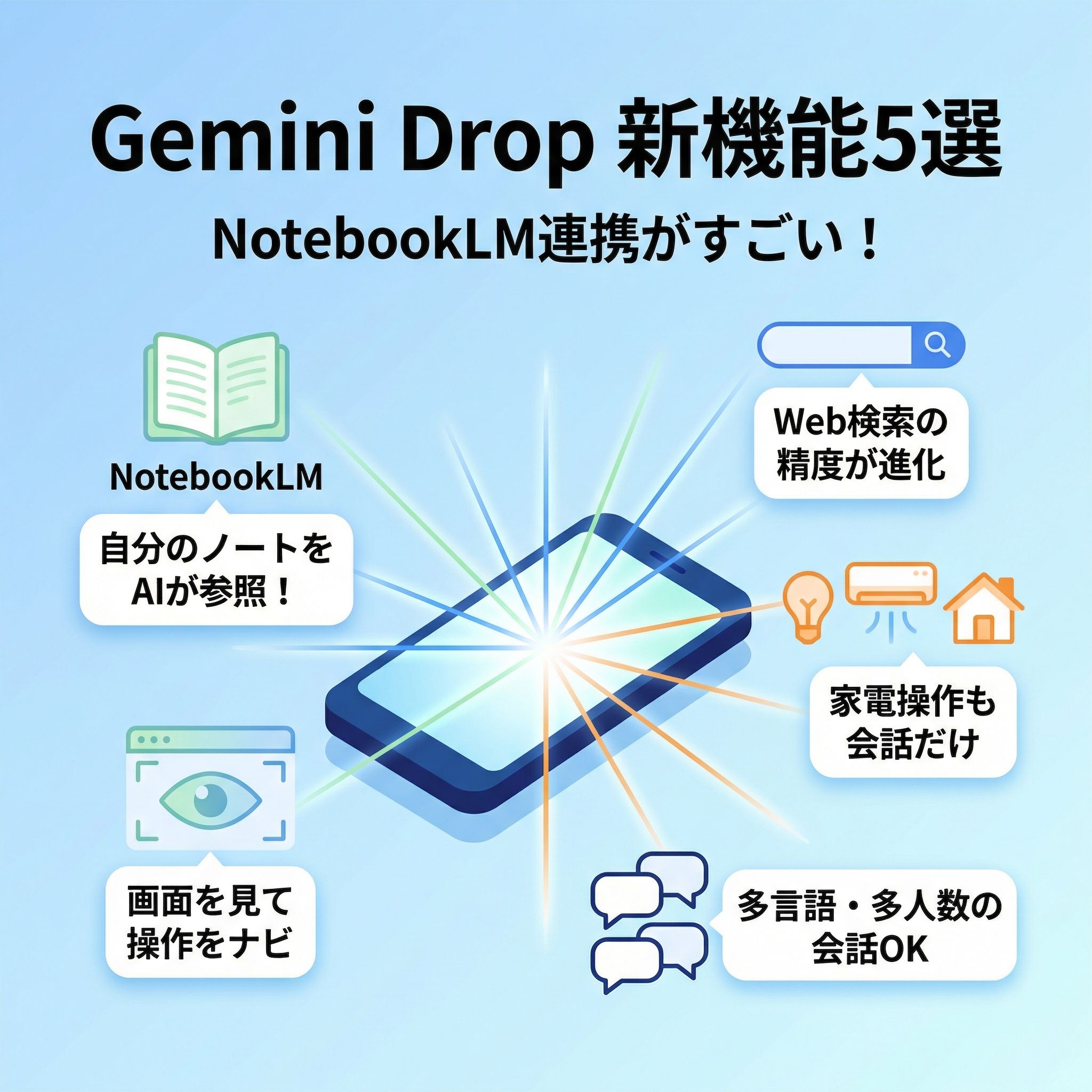
    今回のアップデートの中でも、特に注目を集めているのが「NotebookLM拡張機能」の正式リリースです。これにより、Geminiアプリから直接、自分が作成したNotebookLMのノートブックにアクセスできるようになりました。これはAIの使い方を根本から変える革新的な機能です。これまでのAIは、インターネット上の情報をもとに回答していましたが、これからは「自分専用の知識ベース」を参照しながら回答してくれます。

    Geminiアプリから自分のノートブックを直接呼び出す体験

    実際の体験は驚くほどスムーズです。Geminiアプリで質問するだけで、裏側ではNotebookLMに保存された資料やメモが参照され、それを踏まえた回答が返ってきます。たとえば、過去に調べた内容、保存しておいたPDF資料、自分でまとめたメモなどを横断して、文脈を理解した回答を提示してくれるのです。

    AIによるWeb検索がさらに深く。ソース引用の透明性向上

    Gemini Dropでは、AIによるWeb検索機能も大きく強化されました。従来の検索はキーワードマッチが中心でしたが、今回のアップデートにより、文脈理解を伴う高度な検索が可能になっています。さらに特筆すべきは、回答に対する「ソース引用の透明性」が大幅に向上した点です。

    知りたい情報にすぐ辿り着く。より正確で信頼できる回答へ

    この進化により、ユーザーは「検索してからAIにまとめてもらう」という二度手間から解放されます。Geminiが自動で検索し、信頼できるソースを参照し、その内容を整理して提示してくれるため、欲しい情報に最短距離で辿り着けます。

    スマートホーム連携が進化!「Google Home」との深い対話

    Gemini Dropのもう一つの大きな進化が、Google Homeとの連携強化です。これまでのスマートホーム操作は「電気を消して」といった単発の命令が中心でした。しかし2026年のGeminiは違います。ユーザーの生活パターンや過去の操作履歴を理解し、「いつもの夜の準備をして」といった曖昧な依頼でも、照明、エアコン、テレビを一括で制御してくれます。

    複雑なルーティンもGeminiにお願いするだけで完結

    これまで複雑なルーティンを組むには、Google Homeアプリで細かい設定を行う必要がありました。ところが現在は、「朝起きたら快適な状態にしておいて」とGeminiに話しかけるだけで、最適なルーティンが自動で構築・実行されます。

    Gemini Liveがさらに自然に。多言語・多人数会話のサポート

    Gemini Liveも大幅に進化しました。多言語をリアルタイムで処理し、さらに複数人が同時に会話に参加できるようになっています。会議や打ち合わせ、海外とのコミュニケーションなど、リアルタイム翻訳と議事録作成を同時にこなすことが可能になりました。

    Androidでのアクセシビリティ強化。画面認識の精度向上

    Androidにおけるアクセシビリティ機能も強化され、Geminiは画面の内容をより正確に理解できるようになりました。表示されているアプリや文字、画像の意味を読み取り、スマホ操作が苦手な方にとっても、AIが強力な“ナビゲーター”となります。

    eddie’s Advice

    AIの進化スピードは非常に速く、すべての新機能を追いかけようとすると、かえって疲れてしまいます。大切なのは「何が追加されたか」よりも、「自分の生活や仕事のどこに使えるか」という視点です。まずは一つ、自分が毎日行っている作業をGeminiに任せてみること。技術に振り回されるのではなく、楽しみながら取り入れることこそが、2026年の賢いAI活用術です。

    結論:2026年、Geminiは「生活のインフラ」へ進化する

    Gemini Dropが示したのは、AIが特別なツールではなく、電気や水道のように当たり前に存在する「生活のインフラ」へと進化している姿です。検索、学習、家事、仕事、コミュニケーション、そのすべての裏側でGeminiが静かに支えてくれる未来が、すでに始まっています。

  • GeminiアプリがNotebookLMと連携!スマホから「自分専用の知識」を呼び出す神アプデ

    PR

    ついに連携!GeminiアプリからNotebookLMが参照可能に

    2026年、AIの使い方は「質問する」から「自分の知識を呼び出す」時代へと進化しました。これまでGeminiとNotebookLMは、それぞれ非常に優秀でありながら、どこか別々の世界のツールという印象がありました。Geminiは対話に強く、NotebookLMは資料の理解と整理に強い。しかし今回、その壁がついに取り払われました。

    ニュースの概要:Gemini拡張機能にNotebookLMが追加

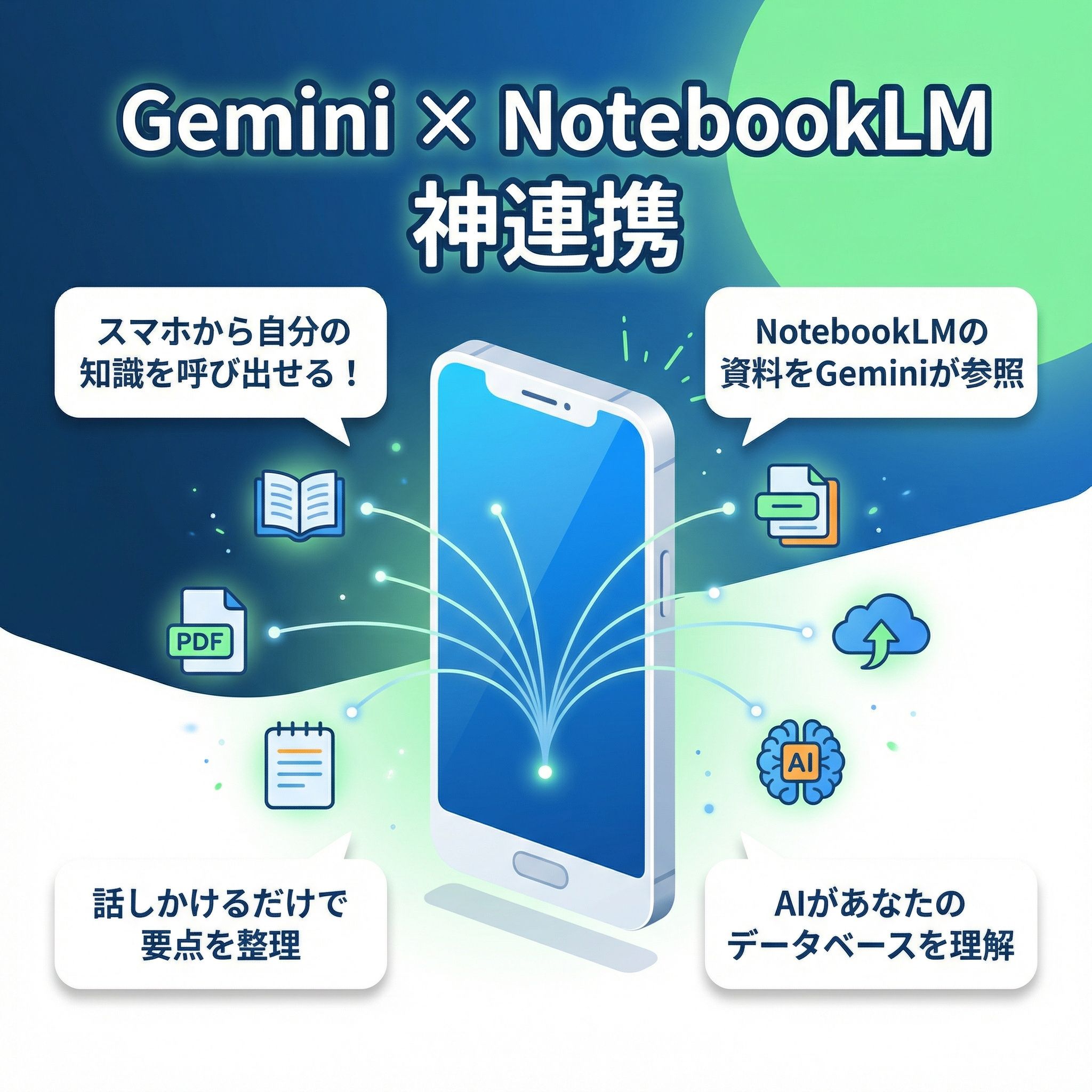
    Googleは公式アップデートにより、Geminiの拡張機能(Extensions)にNotebookLMを追加しました。これにより、Geminiアプリから直接、NotebookLMに保存しているノートブックの情報を参照しながら対話できるようになったのです。これまでNotebookLMはブラウザ上で開いて使うスタイルが中心でしたが、今後はGeminiの会話インターフェースから自然に呼び出せます。つまり、あなたが蓄積してきたPDF、Web記事、メモ、ドキュメントといった「自分専用の知識ベース」を、Geminiがリアルタイムに参照しながら回答してくれる環境が整ったのです。

    何が変わる?「自分だけのデータベース」をどこでも呼び出せる

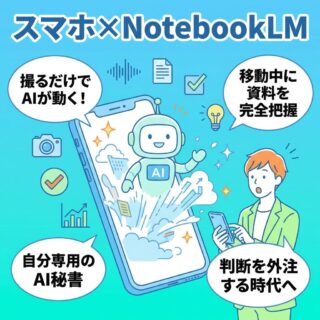
    この変化の本質は、AIの賢さが一段上がったことではありません。あなたの持っている情報資産を、AIがいつでも使えるようになったことにあります。たとえば、過去に保存したセミナー資料、調査レポート、ブログの下書き、会議メモ、学習ノート。これらがすべて「AIが理解済みのデータ」として扱われ、Geminiとの会話の中で自然に活用されます。外出先でスマホから質問しても、自宅のPCに保存していた膨大な資料を前提にした回答が返ってくる。まさに「自分だけのデータベース」をポケットに入れて持ち歩く感覚です。

    このアップデートで実現する「未来のAI体験」

    今回の連携は、単なる利便性向上ではありません。AIとの関わり方そのものを変える、体験レベルの進化です。これまでは、AIに質問する前に「必要な資料を開く」「内容をコピーする」といった準備が必要でした。しかしこれからは、その準備が不要になります。AIがあなたの資料を理解している前提で会話が始まるのです。

    スマホに向かって話すだけで、保存した膨大な資料から回答を得る

    想像してみてください。移動中、スマホに向かって「先月まとめたAIセミナー資料のポイントを教えて」と話しかけるだけで、NotebookLMに保存していた資料をGeminiが参照し、要点をまとめてくれる未来を。キーボードも不要、検索も不要、ファイルを探す必要もありません。あなたの言葉だけで、過去の情報資産が即座に活用されます。

    複数のノートブックを横断して質問できる機動力

    さらに注目すべきは、複数のノートブックを横断して質問できる点です。仕事用、学習用、趣味用など、これまで分けて管理していたノートブックの情報を、Geminiが横断的に参照できます。たとえば「これまで学んだAI活用法を、ブログ運営に活かすアイデアを出して」といった抽象的な質問にも、過去の資料を根拠にした具体的な提案が返ってきます。これは単なる検索ではなく、あなたの知識を材料にした“思考のサポート”そのものと言えるでしょう。

    【設定方法】GeminiアプリでNotebookLMを有効にする手順

    この便利な連携も、設定は驚くほどシンプルです。難しい操作や専門知識は一切必要ありません。Geminiアプリの拡張機能を有効にするだけで、あなたのNotebookLMが対話の中に自然に組み込まれます。まさに「知っている人から使い始める」アップデートと言えるでしょう。

    拡張機能の設定画面からスイッチをONにするだけ

    Geminiアプリの設定メニューから「拡張機能(Extensions)」を開くと、利用可能なサービス一覧の中にNotebookLMが表示されます。ここでスイッチをONにするだけで準備完了です。特別な連携作業やログイン設定は不要で、同じGoogleアカウントを使っていればすぐに利用できます。これだけで、GeminiはあなたのNotebookLM内のノートブックを参照できる状態になります。

    「@NotebookLM」で明示的に指定して呼び出すコツ

    より確実にNotebookLMを参照させたい場合は、プロンプトの冒頭に「@NotebookLM」と付けて質問するのがコツです。これにより、GeminiはNotebookLMの情報を優先的に参照しながら回答を生成します。たとえば「@NotebookLM 先週保存したAIセミナー資料の要点をまとめて」と入力するだけで、該当ノートブックの内容を前提にした回答が得られます。使いこなすほどに、この指定が強力なショートカットになることを実感するはずです。

    活用シーン:外出先や移動中こそ本領発揮!

    この連携の真価が発揮されるのは、実はデスクの前ではありません。外出先や移動中、手元に資料がない状況こそ、Gemini×NotebookLMの価値が際立ちます。あなたの知識は、場所に縛られなくなります。

    会議直前に保存した資料の重要ポイントを「音声」で確認

    会議の直前、「あの資料のポイントをもう一度確認したい」と思ったとき。スマホに向かって話しかけるだけで、NotebookLMに保存していた資料の要点をGeminiが要約してくれます。ファイルを開く時間も、探す手間も不要です。わずか数十秒で、頭の中が整理された状態で会議に臨めます。

    ふと思いついたアイデアを、過去の知識と照らし合わせる

    移動中にふと浮かんだアイデアも、その場で検証できます。「このアイデア、これまで学んだ内容と相性はどうだろう?」と問いかければ、GeminiはNotebookLM内の過去の資料を参照しながら、具体的な示唆を与えてくれます。これは単なるメモではなく、知識に裏付けられた思考のパートナーです。

    eddie’s Advice

    これからのAI活用で重要なのは、「どのAIを使うか」ではなく、「AI同士をどうつなぐか」という視点です。Geminiは対話と思考のエンジン、NotebookLMはあなたの知識を蓄積する記憶装置。この2つが連携することで、AIは単なる便利ツールから、あなた専用の思考拡張システムへと変わります。日頃から資料や学びをNotebookLMに蓄積しておくことが、そのままAIの精度向上につながる時代です。つまり、情報を集める習慣そのものが、未来の自分を助ける「AIへの投資」になります。

    結論:Geminiアプリ×NotebookLMで、あなたの知識は常にポケットの中に

    GeminiアプリとNotebookLMの連携により、あなたの知識はもはやPCの中に閉じ込められることはありません。スマホ1つで、過去の学び、保存した資料、積み重ねた知識をいつでも呼び出せます。これからのAI活用は、「検索する」から「思い出す」へ。あなたの知識は、常にポケットの中にあります。

  • NotebookLMでスライド作成を爆速化!資料構成から下書きまでAIで完結させる方法

    PR

    NotebookLMがスライド資料作成の強力な相棒になる理由

    「プレゼン資料を作らなきゃいけないのに、何から手をつけていいかわからない」そんな経験はありませんか?

    頭の中には伝えたいことがある。参考にしたいPDFも、役立ちそうなWebページも、過去のメモもたくさんある。それなのに、スライドに落とし込もうとすると、急に手が止まってしまう。

    その原因の多くは、「情報が多すぎること」と「構成をゼロから考えなければならないこと」にあります。

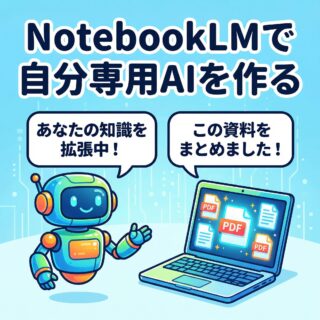
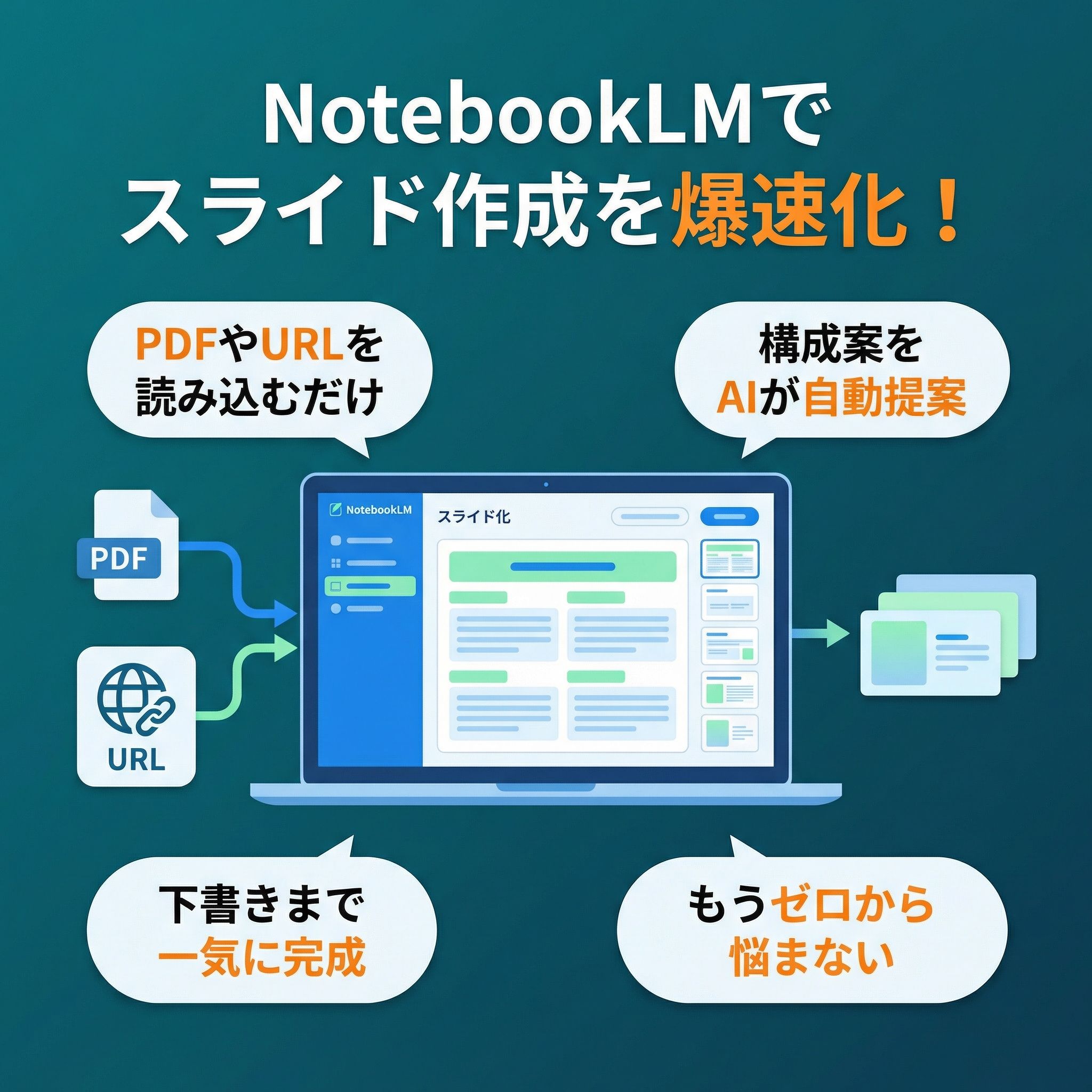
    ここで強力な味方になるのが、GoogleのAIノートツール「NotebookLM」です。NotebookLMは単なる要約ツールではありません。アップロードした資料やURLを“理解”し、内容の構造を把握し、さらにその知識をもとにアウトプットまで一緒に考えてくれる、まさに資料作成の相棒と言える存在です。

    特にスライド資料の作成においては、このNotebookLMの特性が驚くほど活きてきます。

    膨大な資料(PDFやURL)を瞬時に構造化して理解する

    通常、プレゼン資料を作るときは、まず関連資料を読み込み、重要なポイントに線を引き、メモを取り、頭の中で情報を整理する必要があります。これだけで、かなりの時間と集中力を消耗してしまいます。

    NotebookLMにPDFやURLを読み込ませると、この「下準備」をAIが一瞬で肩代わりしてくれます。資料の要点、主張の流れ、重要なキーワード、論点の関係性までを把握し、質問すればすぐに的確な回答が返ってくる状態になります。

    つまり、自分で何十ページも読み込んだかのような理解状態を、数分で手に入れることができるのです。

    この状態が整うことで、スライド作成は「資料を読み直す作業」から「伝え方を考える作業」へと変わります。

    ゼロから考えない!「スライドの構成案」をAIと共同作成

    多くの人がスライド作成でつまずく最大のポイントは、「1枚目に何を書くか」「どういう順番で話を組み立てるか」という構成です。

    NotebookLMは、読み込ませた資料をもとに「このテーマなら、こういう流れで話すと伝わりやすい」という構成案まで提案してくれます。

    たとえば、「この資料をもとに、10枚のプレゼンスライドの構成と各スライドの要点を作ってください」と依頼するだけで、話の流れが整理された骨組みが提示されます。

    これは、自分一人でゼロから考えるよりも圧倒的に早く、しかも論理的です。

    ここから先は、人間であるあなたが「どんな言葉で伝えるか」「どんな図や画像を入れるか」を考えるだけ。構成という最も重たい部分をAIと共同作業にすることで、資料作成のハードルは一気に下がります。

    【実践】NotebookLMを使ってスライド構成を作成する3ステップ

    ここからは、実際にNotebookLMを使ってスライド構成を作る具体的な手順を紹介します。難しい操作は一切ありません。誰でもすぐに再現できます。

    Step 1:関連資料(ソース)をアップロードして読み込ませる

    まずは、今回のプレゼンに関連する資料をNotebookLMにアップロードします。PDFファイル、Googleドキュメント、WebサイトのURLなど、形式は問いません。

    ポイントは、「とにかく関係ありそうな資料をまとめて入れること」です。自分で取捨選択しすぎる必要はありません。AIが内容を理解し、必要な情報を整理してくれます。

    資料を読み込ませたら、「この資料の重要ポイントを教えてください」「このテーマの主張を3行でまとめてください」などと質問し、AIがどのように理解しているかを確認すると、より精度が高まります。

    Step 2:AIに「プレゼン10枚分の構成と要点」を提案してもらう

    資料の読み込みが完了したら、いよいよスライド構成の作成です。

    NotebookLMに対して、次のように依頼します。

    「これらの資料をもとに、プレゼンテーション用スライド10枚分の構成案と、それぞれのスライドに記載すべき要点を提案してください。」

    すると、タイトル、話の流れ、各スライドの要点が整理された、完成度の高い構成案が提示されます。

    この時点で、スライド資料の“設計図”はほぼ完成しています。あとはこの構成に沿って、PowerPointやGoogleスライドに内容を落とし込んでいくだけです。

    Step 3:出力内容をGoogleスライドに反映させる効率的な手順

    NotebookLMが提案してくれた「スライド構成案」と「各スライドの要点」は、そのままGoogleスライドに落とし込むことができます。

    まずGoogleスライドで新規プレゼンテーションを開き、NotebookLM의出力結果を見ながら、スライドのタイトルだけを順番に入力していきます。ここではまだデザインや細かい文章は考えません。構成の骨組みを先に並べることが重要です。

    次に、各スライドのメモ欄や本文エリアに、NotebookLMが提示した「要点」を貼り付けていきます。これだけで、すでに“話せるスライド”の土台が完成します。

    最後に、その要点をもとに文章を整えたり、図や画像、グラフを追加していきます。この順番で作業することで、「何を書こうか」と悩む時間がほぼゼロになります。

    資料の質を劇的に上げる!NotebookLMへの効果的なプロンプト例

    NotebookLMは非常に賢いツールですが、依頼の仕方によってアウトプットの質が大きく変わります。少し工夫したプロンプトを使うだけで、スライドの完成度は一段と高まります。

    プレゼン相手(上司・クライアント)に合わせたトーンの指定

    構成案を依頼する際に、「誰に向けたプレゼンなのか」を明確に伝えると、より実践的な内容になります。

    たとえば次のように依頼します。

    「これらの資料をもとに、ITに詳しくない上司向けに、専門用語を極力使わず理解しやすいプレゼン10枚分の構成案と要点を提案してください。」

    仕上げに役立つ「想定質問集(Q&A)」を生成させておく

    プレゼンで意外と困るのが、質疑応答です。

    NotebookLMには、次のような依頼も非常に効果的です。

    「このプレゼン内容に対して、想定される質問とその回答を10個作成してください。」

    これはスライドには直接書かれない部分ですが、発表者の安心感と説得力を大きく高めてくれます。

    eddie’s Advice

    スライド資料作成で最も時間とエネルギーを消耗するのは、「構成」と「情報整理」です。ここを人間が一人で抱え込む必要はありません。NotebookLMに資料を読み込ませ、構成案を出してもらい、要点まで整理してもらう。ここまでをAIに任せることで、人間は本来注力すべき「どう伝えるか」に集中できます。AIと役割分担をすることで、資料作成は“作業”から“表現”へと変わります。

    結論:NotebookLM×Googleスライドで、資料作成のストレスから解放されよう

    資料作成が大変なのは、能力が足りないからではありません。やるべき工程が多すぎるからです。

    NotebookLMとGoogleスライドを組み合わせることで、その工程の大半を効率化できます。資料を読み、構成を考え、要点を整理する。この重たい部分をAIと共同作業にするだけで、スライド作成は驚くほど軽やかになります。

    これからは、ゼロから悩む必要はありません。NotebookLMに相談しながら、Googleスライドに反映していく。この新しい資料作成スタイルを取り入れることで、あなたはもう資料作成のストレスに悩まされることはなくなるはずです。