
PR
準備は30秒!Claude Skillsを起動するための「最初の初期設定」
「AIって難しそう…」そう感じているあなたでも、Claude Skillsの初期設定は本当に30秒もあれば完了します。むずかしい専門知識も、プログラミングの知識も一切不要です。まずはclaude.aiにアクセスして、画面右上のアカウントアイコンをクリックし、「Settings(設定)」メニューを開いてください。
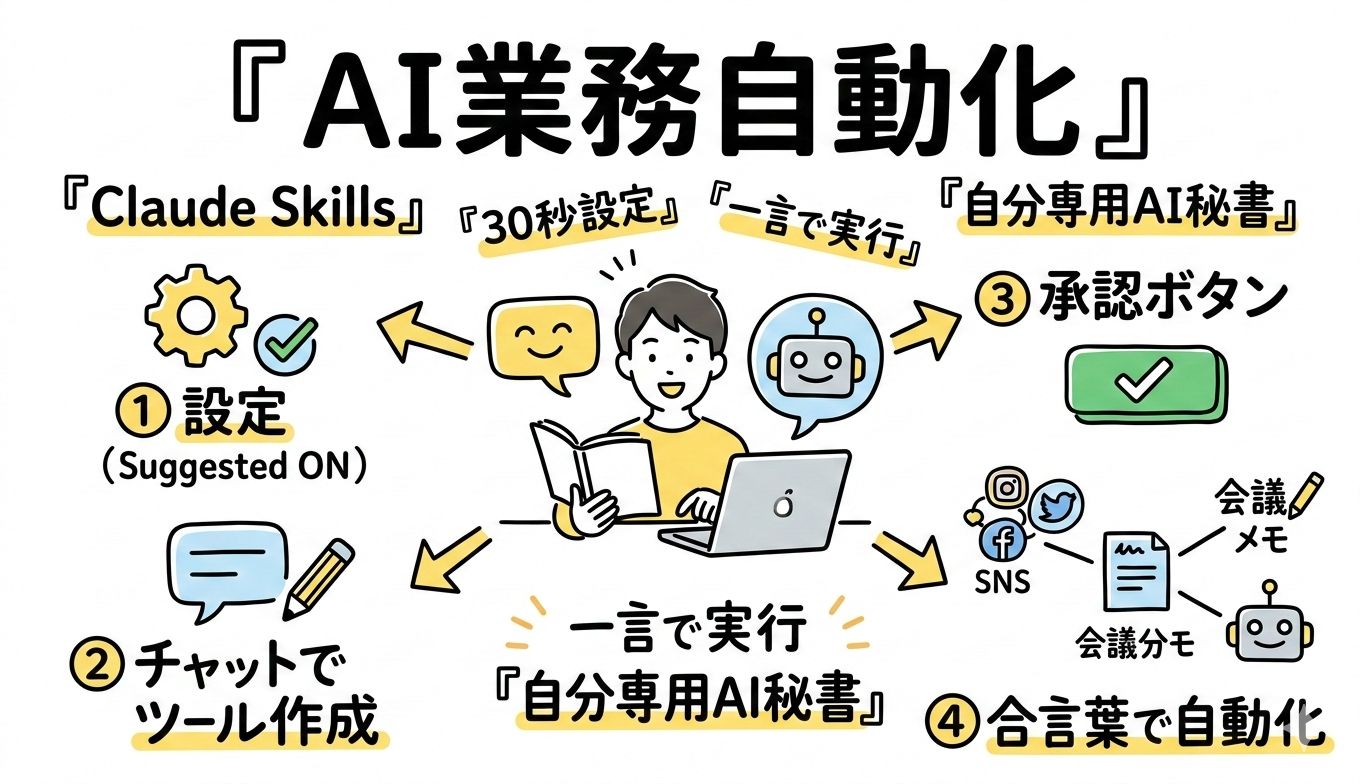
設定画面で「Suggested(推奨モード)」を選ぶだけのクリック操作
設定画面を開いたら、「Skills」または「Features(機能)」の項目を探してください。そこに表示される選択肢の中から「Suggested(推奨モード)」を選んでクリックするだけで、初期設定は完了です。この「Suggested」モードは、AIが利用状況に合わせて最適なスキルを自動的に提案してくれる設定で、初心者にとっては最もスムーズにスキルを活用できる出発点となります。
画面の指示に従って選択するだけなので、操作に迷う場面はほぼありません。「なんとなくボタンを押したら設定が終わっていた」という感覚で大丈夫です。難しく考えず、まずは推奨モードのままスタートしましょう。
「何ができるの?」初心者が最初に知っておくべきスキルの基本概念
Claude Skillsとは、一言でいうと「あなた専用の自動化ツールをAIが作って動かしてくれる仕組み」です。たとえば「毎朝のメール整理」「議事録の自動要約」「SNS投稿文の定型生成」など、繰り返し発生する作業をClaudeが代わりにこなしてくれるイメージです。
スキルは「一度設定したら何度でも使い回せる自動処理のセット」として機能します。人間でいえば、優秀なアシスタントに「毎回同じ手順で、この作業をやっておいて」とお願いて、それを記憶してもらった状態に近いイメージです。プログラムを書く必要はなく、会話をするだけでスキルが生まれるのが最大の特徴です。
初心者がまず知っておくべき重要なポイントは、「スキルは育てるもの」という感覚です。最初から完璧なものを作ろうとせず、「とりあえず動くもの」を作ってから少しずつ改善していくスタイルが、Claude Skillsを使いこなす最速の近道です。
【手順1】会話だけでOK!自分専用の「自動化スキル」を設計する
初期設定が終わったら、いよいよ自分だけのスキルを作り始めましょう。ここで多くの人が「何から始めればいいの?」と戸惑いますが、答えはシンプルです。「今、自分が面倒だと感じている作業」を一つ思い浮かべて、それをClaudeに話しかけるだけでOKです。
「こんなツールが欲しい」と日本語でClaudeに相談する具体例
たとえば、こんな話しかけ方が非常に効果的です。「毎週月曜日に、先週の売上データをまとめて上司に報告するメールを書くのが大変です。自動でやってくれるスキルを作りたいのですが、どうすればいいですか?」このように、現状の悩みを自然な日本語でそのまま伝えるだけで大丈夫です。
他にも「お客様からの問い合わせメールを読んで、カテゴリ分けして返信案を作るスキルが欲しい」「ブログ記事のタイトル案を10個生成してくれるスキルを作りたい」といった形で、具体的な業務内容と欲しい結果をセットで伝えると、Claudeはより精度の高い提案を返してくれます。ポイントは「何をインプットして、何をアウトプットしたいか」を意識して伝えることです。
難しいコードはAIにお任せ。あなたは完成したスキルの「承認」を押すだけ
Claudeに要望を伝えると、AIが自動的にスキルの設計を行い、必要に応じてコードや処理フローを生成します。このプロセスで、あなたがプログラミングを学ぶ必要は一切ありません。難しい部分はすべてClaudeが担当し、あなたに提示するのは「このスキルを使いますか?」という確認画面だけです。
表示された内容を確認して「承認」または「適用」ボタンを押せば、あなた専用のスキルが即座に有効化されます。もし内容が思っていたものと少し違う場合は、「もう少しシンプルにして」「返信文のトーンをもっと丁寧にして」と追加で話しかけるだけで、Claudeが修正してくれます。
【手順2】魔法の「合言葉」を登録して呼び出す
スキルを作成したら、次にやるべき最重要ステップが「呼び出しキーワード(スキル名)の登録」です。これはいわば、あなたとClaudeだけに通じる「魔法の合言葉」を設定する作業です。この一手間を加えるだけで、毎回長い指示文を入力する手間がゼロになり、業務スピードが劇的に変わります。
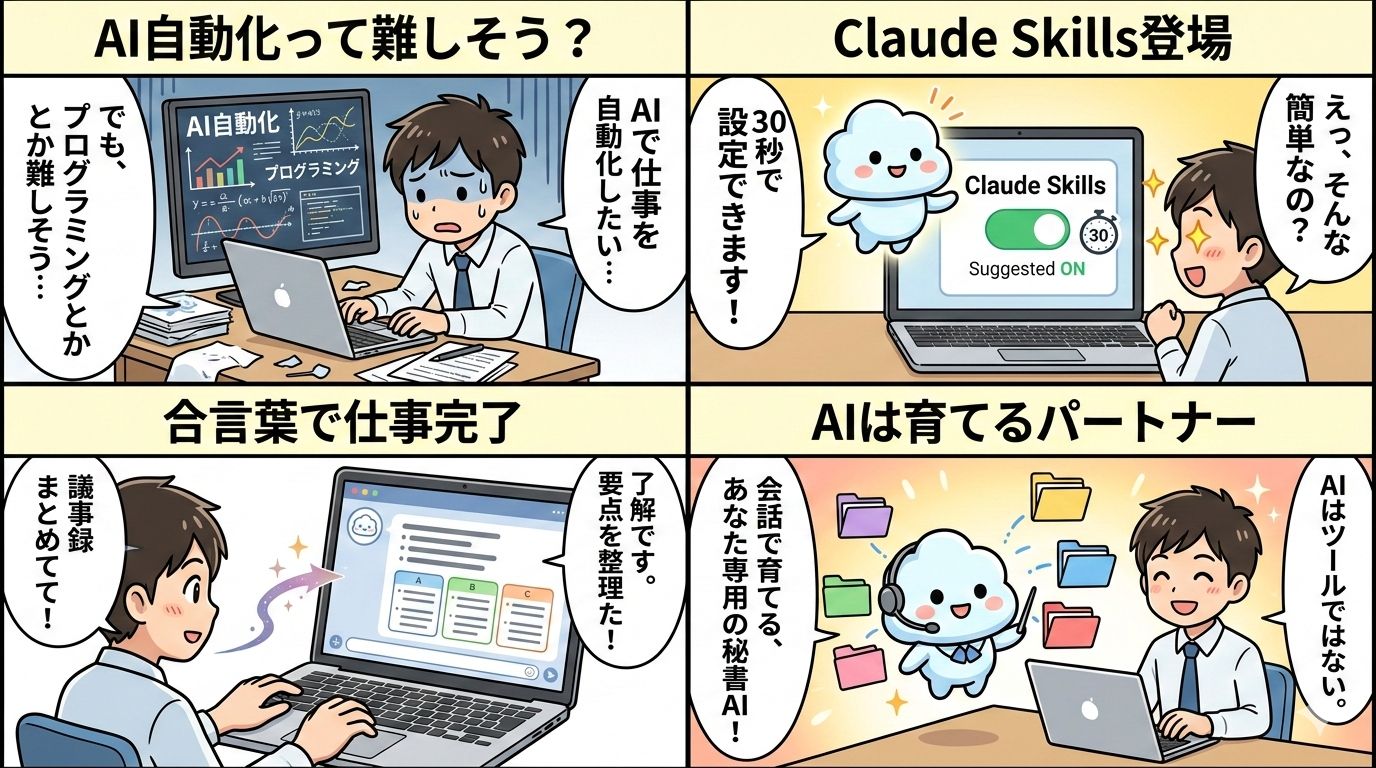
「SNS用に変換して」「議事録まとめて」などのキーワードをスキル名にする設定
スキル名は、できるだけ「実際に口に出したくなる自然な言葉」を選ぶのがコツです。たとえば、ブログ記事をSNS投稿に変換するスキルなら「SNS用に変換して」、会議の発言録を整理するスキルなら「議事録まとめて」といった具合です。自分が直感的に思い浮かべる言葉をそのままスキル名にしてしまって構いません。
設定の手順はシンプルです。作成済みのスキル編集画面を開き、「スキル名」または「呼び出しキーワード」の入力欄に、登録したいキーワードを入力して保存するだけです。次回から会話画面でそのキーワードを入力するか、スキル一覧から選択するだけで、複雑な処理が一瞬で起動します。
複雑な指示を「一言」に集約して保存する、資産化のステップ
ここで意識してほしい重要な考え方が、スキルを「個人の知的資産」として育てるという視点です。ターゲット、トーン、ハッシュタグのルールなど、複雑なこだわりを一度スキルとして登録してしまえば、次回からは一言で同じ品質のアウトプットが生成されます。
つまりスキルとは、あなたがClaudeに対して積み重ねてきた「知識のデータベース」そのものです。最初に少しだけ時間を投資して丁寧にスキルを設定しておくことが、数週間後・数か月後の自分への最高のプレゼントになります。
eddie’s Advice:AIは「完成品」を買うものではなく、会話で「育てる」もの
AIの真価は「最初から全部入っている完成品」であることではありません。Claude Skillsは、いわば「白紙の優秀な人材」です。あなたの好みや業務手順を、会話を通じて少しずつ教え込んでいくことで、初めて世界に一つだけの専用AIが完成します。最初の一回で完璧を求めず、「もっとこうして」と伝え続けること自体が、半年後に「自分専用の超有能な秘書」を生み出す唯一の道なのです。AIをツールではなく、パートナーとして育てる感覚を持ちましょう。

結論:この手順通りに進めれば、あなたのAIは今日から「有能な専用秘書」に変わる
最初の設定はわずか30秒、設計は日本語で話しかけるだけ。専門知識ゼロから自分だけの自動化ツールが完成するこの体験は、2026年の働き方における新常識です。「使いながら覚える」のがAI活用の鉄則。今すぐ設定画面をクリックし、その第一歩を踏み出してください。あなたの専用秘書AIは、あなたが話しかけてくれるのを待っています。


コメント