
PR
あなたのiPhoneは、もうAIアシスタントになっている
毎日使っているiPhoneが、実はもうAIアシスタントに生まれ変わっていることをご存じですか?
Apple Intelligenceとは、Appleが2024年後半から順次展開を始めた、iPhoneやiPad・Macに搭載されるAI機能群の総称です。特別なアプリをインストールする必要はありません。iOS 18以降に対応したiPhoneであれば、すでにあなたの手のひらの中に「AI」が届いています。
「AIって難しそう」「ChatGPTは使ったことがない」という方でも大丈夫です。Apple Intelligenceは、iPhoneをいつも通り使うだけで自然にAIが働いてくれる設計になっています。このガイドでは、初心者の方でも今日からすぐに使えるよう、わかりやすく解説していきます。
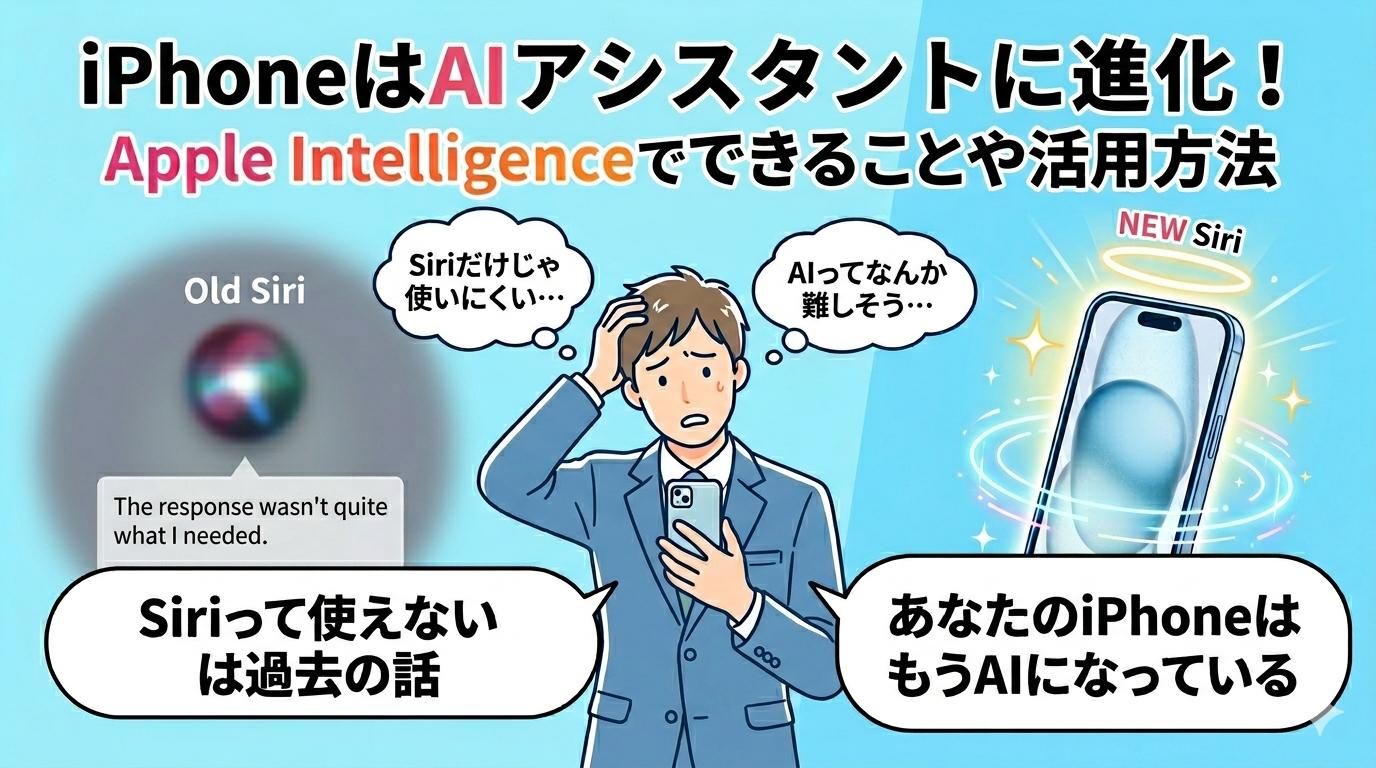
「Siriって使えない」は過去の話
少し前まで、「Siriに話しかけても的外れな返答ばかり」と感じていた方は多いはずです。それも無理はありません。従来のSiriは、単純な検索や設定変更程度にしか対応できていませんでした。
しかし2026年現在、Siriは根本から刷新されています。画面に映っているものを理解し、アプリをまたいだ複雑な操作を一つの声掛けで完結させることができるようになりました。さらに、AppleはGoogle Geminiとの提携も進めており、より広範な知識や生成能力をSiriが持つ時代になっています。
「Siriはもう使わない」と決めていた方にこそ、一度試してほしい変化です。
AI機能が「設定不要」で使えるのがAppleの強み
AndroidやWindowsにもAI機能は搭載されていますが、Appleが他と一線を画すのは「プライバシーを守りながら、デバイスの中でAIを動かす」という設計思想です。
個人情報をクラウドに送らず、M4・M5チップの処理能力でiPhoneの中だけでAIが動く。だから安全で、しかも速い。この「オンデバイスAI」という仕組みこそが、Apple Intelligenceの核心です。
特別な知識も、月額課金も不要。対応デバイスを持っていれば、今すぐ始められます。
Apple Intelligenceでできること【機能別まとめ】
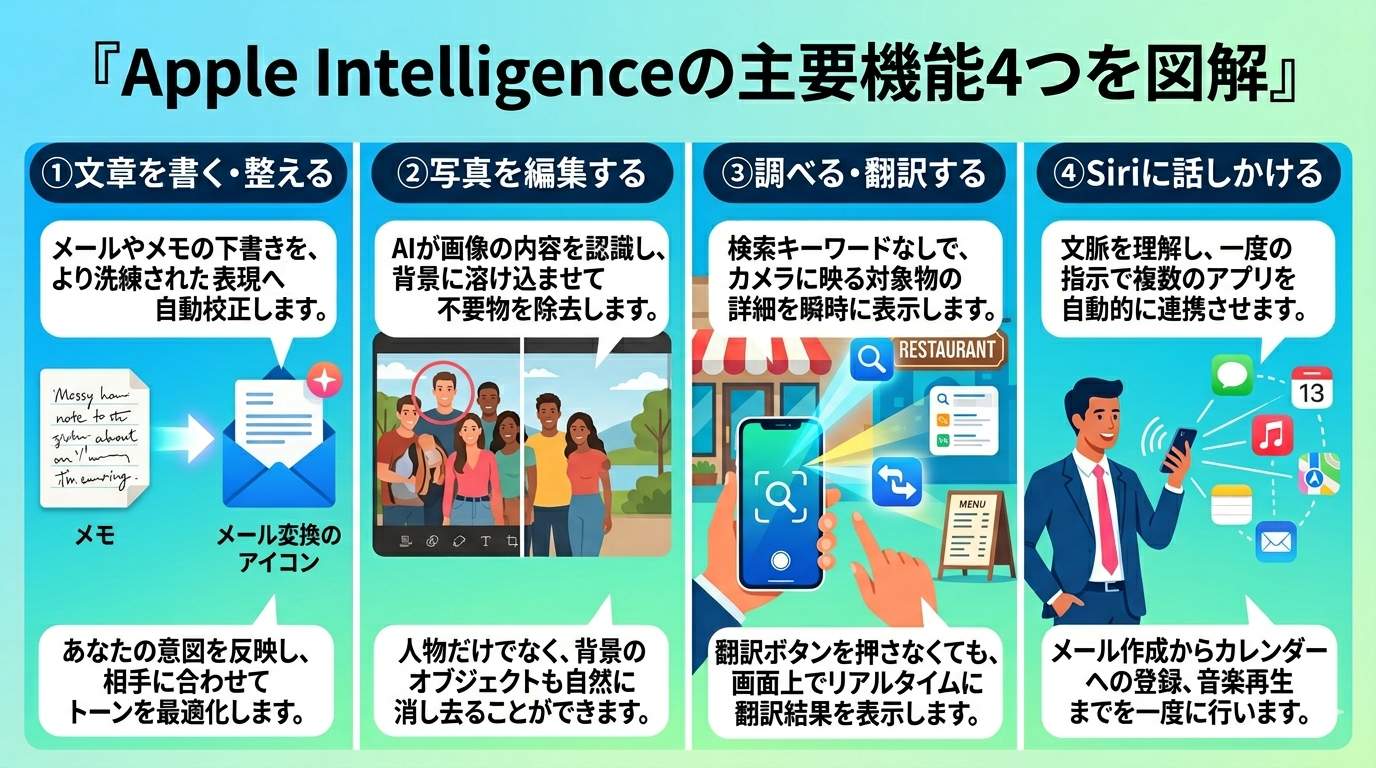
文章を書く・整える(Writing Tools)
メモアプリやメールアプリで文章を入力すると、AIが「校正」「要約」「書き換え」を提案してくれます。
たとえば、会議後に殴り書きしたメモをビジネスメールに変換したり、長い記事を3行に要約したりといった作業が、ボタン一つで完了します。文章を書くのが苦手な方にとって、これは本当に心強い機能です。
「正しい敬語が出てこない」「メールの文章が長くなりすぎる」といった悩みを、AIが静かに解決してくれます。
写真を撮る・編集する(Visual / Clean Up)
写真に写り込んでしまった他人や不要な物を、AIが自然に消してくれる機能が「Clean Up」です。消しゴムで消すように、タップするだけで背景が自然に補完されます。
また「Image Playground」では、テキストを入力するだけでオリジナルのイラスト画像を生成することも可能です。家族や友人の顔をもとにしたオリジナル絵文字「Genmoji」を作る機能も搭載されており、日常のコミュニケーションをより楽しくしてくれます。
写真編集に詳しくなくても、スマホだけでプロ並みの仕上がりが手に入る時代になりました。
調べる・翻訳する(Visual Intelligence・ライブ翻訳)
カメラを向けるだけで目の前の建物や商品の情報を検索できる「Visual Intelligence」、通話やFaceTimeをリアルタイムで通訳する「ライブ翻訳」も、Apple Intelligenceの重要な機能の一つです。
旅行先で看板を見て意味がわからなくても、iPhoneをかざすだけで翻訳が表示されます。外国語の相手と電話していても、リアルタイムで日本語字幕が表示される。これまで語学力が必要だった場面を、iPhoneが静かにカバーしてくれます。
スクリーンショットを撮って、その中の気になる部分をそのままChatGPTに問い合わせるフローも、すでに多くのユーザーが活用しています。
Siriに話しかける(次世代Siri)
新しいSiriの最大の特徴は、「画面に映っているものをそのまま理解して動いてくれる」点です。
「画面に映っているこの住所を連絡帳に追加して」「昨日届いたメールの注文番号を確認して、Apple Walletに追加して」といった、複数のアプリをまたぐ複雑な操作を、一度の声掛けで完結させることができます。
また、重要度の高い通知だけをAIが判別して要約してくれる機能もあり、通知の多さに疲れている方にとっても強い味方になります。
実際の活用シナリオ3選【これだけ覚えれば使える】
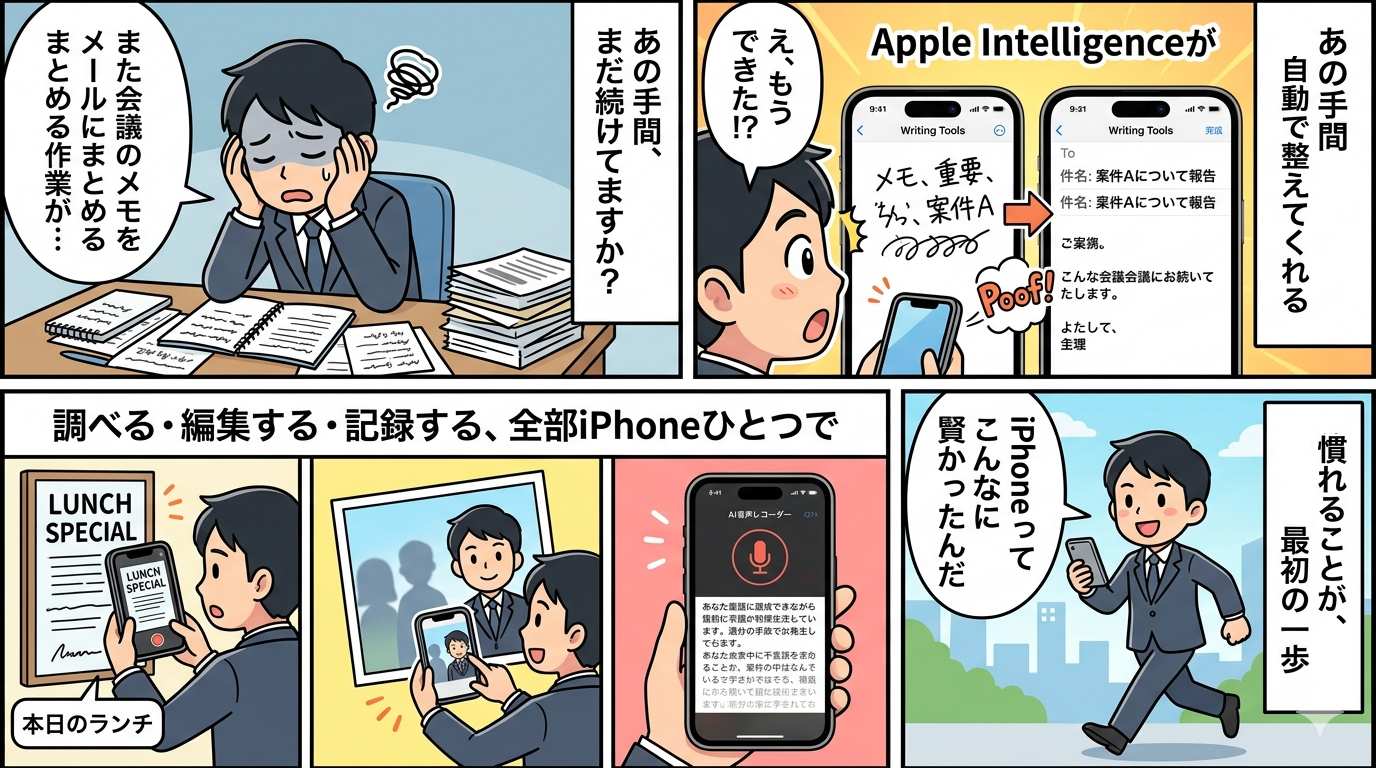
① 殴り書きメモをビジネスメールに変換する
会議が終わった直後、急いでメモアプリに箇条書きで要点を書き留めます。その後、Writing Toolsの「書き換え」機能を使えば、箇条書きのメモが丁寧なビジネスメールに自動変換されます。
自分で一から文章を組み立てる必要がなくなるため、会議後の返信対応がこれまでの半分以下の時間で完了するようになります。「メールを書くのが億劫」という方にとっては、日常が大きく変わる体験です。
さらに一歩進めると、AIボイスレコーダーと組み合わせることで、会議の音声録音→文字起こし→メール変換という一連の流れが全自動化できます。
② 写真の不要なものをワンタップで消す
旅行写真に見知らぬ人が写り込んでしまった、背景の電柱が邪魔……そんな場面で活躍するのがClean Up機能です。消したい部分をタップするだけで、AIが背景を自然に補完してくれます。
Photoshopのような専門知識は一切不要で、iPhoneの写真アプリから直接使えます。SNSに投稿する写真のクオリティが格段に上がり、「この写真どうやって撮ったの?」と言われるようになります。
③ 「画面を見せるだけ」で調べ・行動まで完結
Visual Intelligenceを使えば、カメラを向けるだけで建物・商品・QRコード・テキストを即座に認識し、その場で検索・翻訳・連絡先登録まで完結できます。
たとえば、名刺をカメラで映して「連絡帳に追加して」とSiriに言えば、手入力なしで登録が完了します。気になるお店の看板を映せば、営業時間・口コミ・地図が一瞬で表示される。これが「調べる」という行為の新しい形です。
eddie’s Advice:「使いこなす」より「使われ慣れる」が正解
Apple Intelligenceを前にして、「全部覚えなきゃ」と気負う必要はありません。
新しいテクノロジーとの正しい付き合い方は、「使いこなすこと」ではなく、「使われ慣れること」です。最初は一つの機能だけ試してみる。それだけでいい。
Writing Toolsで一通メールを書き換えてもらうだけでもいい。Clean Upで一枚写真を直してみるだけでもいい。その小さな体験の積み重ねが、やがて「iPhoneなしでは考えられない」という感覚に変わっていきます。
AIは難しいものでも、怖いものでもありません。あなたの日常を、少しだけ楽にしてくれる道具です。そしてその道具は、すでにあなたのポケットの中にある。まず一歩、試してみてください。
結論:iPhoneを「賢く使う習慣」が、これからの差になる

Apple Intelligenceは、特別な人のための特別な機能ではありません。対応iPhoneを持っているすべての人に、すでに届いているAIの力です。
文章を書く、写真を編集する、調べる、翻訳する——これまで時間や手間がかかっていた作業が、iPhoneひとつで驚くほどスムーズになります。使い始めるのに、今日以上に適したタイミングはありません。
さらに一歩進めたい方には、AIボイスレコーダーとの組み合わせを強くおすすめします。会議・授業・インタビューの音声をリアルタイムで文字起こしし、Apple IntelligenceのWriting Toolsと組み合わせることで、情報処理の速度が格段に上がります。
現在注目されているのが、装着するだけで会話を自動録音・文字起こし・AI要約してくれる「PLAUD NOTE」です。iPhoneとの相性も抜群で、会議後すぐに要点メモが完成する体験は、一度使ったら手放せません。
\AI録音からメモ作成まで一気に完結/
音声録音・文字起こしをスマホアプリで手軽に始めたい方には、「Notta Memo」もおすすめです。録音した音声をAIがリアルタイムで文字起こしし、要点を自動でまとめてくれます。iPhoneアプリから即使えるシンプルさが、初心者にも好評です。
iPhoneの可能性は、あなたが思っているより、ずっと広い。今日から「賢く使う習慣」を、一つ始めてみてください。(出典:Apple Newsroom / 9to5Mac / TIMEWELL)


コメント